
2012年1月26日
玄人志向 GW3.5AA-SUP
一昨日の日記のその後です。注文したパーツが届きました。SSDとメモリは週末に取り付ける予定ですが、外付けHDDだけ試してみました。事前のバックアップにも使いたいですしね。
今回購入したHDDケースはMacにも対応しているようで、問題なく使えました。PC電源連動機能も今のところうまく動作しています。シャットダウンだけでなくスリープでも省電力モードになりますが、ファイルアクセス中にスリープさせるなという注意書きがありました。電源のオン/オフが必要ないのでモニタの裏に設置したのですが、少し注意が必要かもしれません。
一定時間アクセスしなかった場合も省電力モードになるそうですが、まだ確認できていません。一定時間ってどれくらいなんでしょう?(^^;)
ケース自体はファンレスですが、今回購入したドライブも比較的、静かなほうだと思います。ただ、ブーンという低音ノイズが少し気になります。どうやらデスクに振動が伝わっているようです。ケース付属の縦置きスタンドにはゴムがついていて、この手の製品にしてはしっかりした作りですが、防振には不十分ですね。試しに防振ゴムを敷いてみたけど、それでもだめでした。あとで対策を考えたいと思います。
2011年9月30日
Security Essentials その後
8/30の日記のその後です。ウイルスバスター不調のため、急遽マイクロソフトのSecurity Essentialsに入れ替えてから1ヶ月ほどたちました。うちでいちばん稼働時間の長い(動画エンコードで無人運転もする)メインマシンを無料のセキュリティソフトにするという暴挙(?)に出たわけですが、これまで特に問題もなく、非常に安定しています。
まあ、うちはメールの送受信は主にMacだし、Web閲覧もこのマシンで仕事をしているときだけです。更に、ルーターを介してインターネットに接続しているので、外からのアタックにも強いはず。案外これで十分なのかもしれませんね。軽くて快適なので、元に戻したくなくなってしまいました(^^;)
もう長いこと、Windowsではセキュリティソフトを使うのが常識になっていますが、実際のところ、素のWindowsってどの程度危険なんですかね。Vista以降はかなり安全になっているとも聞くし、はっきり言ってもうよく分かりませんね。
2011年9月 2日
8GB のSDメモリを購入
新しいクルマで使うために8GBのSDHCメモリカードを購入しました。TranscendのTS8GSDHC10Eです。
今度のカーオーディオ(カーナビ)にはHDDがあるので、最初はそこへの音楽データ移動用に小さなカードを買おうと思っていました。しかし、調べたら今って8GBでも千円くらいなんですね(^^;) それならわざわざコピーするのも面倒だし、カードから再生すればいいやと大きめのこれにしました。16GBでも2千円くらいなので迷ったのですが、今のクルマ用のiPod miniが4GBだし、さすがに使わない可能性が高いです。まあ将来、不足したら買いましょう。その頃にはもっと安くなっていそうだし(^^;)
あとは、ジャンルごとにカードを分けたりするのも面白いかもしれませんね。これだけ安いと昔のカセットテープ感覚で使えますね(笑)
2011年8月30日
ウイルスバスター 不調
先週くらいからWindows7のメインマシンの調子が悪くなっていました。いろんなアプリがたびたび応答しなくなり、しばらくすると(30秒くらい?)復活するという現象が出ていました。動画エンコードなどの継続的な処理は問題なく、何かを操作すると発生します。
観察してみると、どうも何らかのファイルにアクセスするタイミングでなっているようです。そのため最初はディスクの不具合を疑ったのですが、検査してみると問題ありません。その後もシステムの復元をしたりいろいろ試したのですが、改善せず。最後にウイルスバスター 2011をアンインストールしてみたところ、嘘みたいに復旧しました。
しかも、あらゆる動作が劇的に速くなりました。そこそこ速いマシンなので気づきませんでしたが、これが本来の姿なんですね・・・。もしかするとかなり以前からおかしくなっていたのかもしれません。まあ、以前はこんなにひどくはなかったんですが、CPUやマザーボードを入れ替えたときもOSの再インストールをしていませんからね(^^;)
その後、再びウイルスバスターをインストールして確認しましたが、やはり同じ現象が発生します。出たばかりのウイルスバスター 2012も同様でした。
仕方ないので、とりあえずマイクロソフトのSecurity Essentialsを入れて、しばらくこれで凌ぐことにしました。とりあえず今日1日は問題が出ていません。今後どうるすかは、ちょっと考えたいと思います。
関連リンク
・Security Essentials その後 (2011年09月30日)
2011年8月19日
最新のNASを調査
Mac OS X LionにしてからマウントできなくなってしまったうちのNAS、FTPではアクセスできるので使えないわけではないのですが、やはりちょっと不便です。買い換えるかどうかはまだ未定ですが、とりあえず今どんな製品があるのか、また相場はどのくらいなのか調べてみました。
今回も余っているHDDがあるため最初はキットを買うつもりでいたのですが、残念ながら最近はほとんど製品がないようですね。あってもRAIDを構築できるような大げさなものがほとんどです。
仕方なく完成品(というか普通のNAS)を調べてみたのですが、そこでその理由が分かりました。1TBの大容量モデルでも1万円くらいからあるんですね。確かにこれじゃ、わざわざキットを選ぶ理由はなさそうです。
まだ何を買うかは決めていませんが、高速転送を売りにした製品もあるようなので、どうせならそういうのにしておきたいですね。今のは遅すぎるので・・・。
未定と言いつつ、そのうち衝動的に買っちゃうんだろうなぁ(^^;)
2011年8月13日
PCIスロット用カバー
PCケースのPCIスロット用カバーを買いました。
高級な自作用ケースではこの手のネジ止め式のカバーが付いていますが、安物では一度外してしまうと(切り取ってしまうと)二度と付けられないものが多いので、パーツ構成を変えたりすると開いたままになってしまうんですよね。埃や虫が入ったりすると嫌なので、以前は紙を貼って(笑)凌いでいたのですが、高いものでもないので購入しました。モノはバリューウェーブという会社のIOP-3です。いたって普通のものです。
公式サイトを見てみると、この会社はいろいろ面白いものを作っていますね。3.5インチベイに付けるUSB端子が欲しいな・・・。
2011年8月 5日
CPU温度と測定ソフト
新しいマシンを組んでからCPU温度をちょくちょく気にしているのですが、測定するソフトによって温度がかなり違うことに気づきました。
以前からCore Tempというフリーのソフトを愛用しているのですが、これだとBIOS画面やマザーボードに付属のユーティリティより10度くらい低い結果を表示するのです。CPUコア内蔵のセンサーを使っているなら結果は同じになりそうなものですが、これはどういう理由なんですかね。調べたのですが、ちょっと分かりませんでした。
それでも、Core Tempはタスクトレイに温度を表示できて便利なので、10度プラスして考えるようにして使っています(^^;)
具体的には、Core Temp測定でアイドル時に25〜30度くらい、動画エンコード等でフル稼働時には60度くらいですね。これならよほど暑い日でもない限り、無人運転も心配なさそうです。
2011年7月19日
Windows XPマシンもアップグレード
先日、メインのWindows7マシンをアップグレードしたことによって余ったパーツを、Windows XPのサブマシンに移植しました。以前のCPUはPentium4 2.4BGHzで微妙に重かったのですが、これで快適に使えるようになりました。意外と使用頻度が高いんですよね。
いちおう現在のパーツ構成を書いておきます。
| ケース | テクノバード | (不明) |
| 電源 | Abee | ZU-400W |
| マザーボード | ASUS | P5B-V |
| CPU | Intel | Core 2 Duo E6400 |
| メモリ | (不明) | (DDR2 SDRAM 1GBx2) |
| HDD | Seagate | Barracuda ST3320620AS (320GB) |
| DVD-R ドライブ | メルコ | DVR-21FB |
| OS | Microsoft | Windows XP Home Edition 32bit |
ビデオカードは以前のものをそのまま使うつもりだったのですが、ちょっと前から発生していた、スリープから復帰しない現象が直らないので、外してしまいました。今回OSのインストールをして(たくさん再起動して)分かったのですが、どうやらスリープだけでなく通常の起動でも発生することがあるようです。これはハードウェアの問題ですね。まあ、XPで使うならオンボードビデオで全く問題ありません。
HDDのパーティションはたくさん用意しておいたので、余っているVistaやLinuxも入れようと思っています。また、将来Windows8が出たときにメインマシンの7をこちらに移すつもりなので、それ用に大きめのパーティションも用意しておきました。
2011年7月15日
Windowsマシンをアップグレード その後3
昨日の続きです。モノが届いたので、例によって夜になってから始めてしまいました(^^;) 大きさは思ったより余裕がありました。純正クーラーより二回りくらい大きいですが、ATXのケースなら問題なさそうです。ただ、大きなビデオカード等がある場合は要注意かもしれません。
取り付けは大変でした。購入前に下調べしていたので、AMD CPUの場合、大変だということは分かっていたのですが、予想以上でした。なんとかできましたが、手は傷だらけ、クーラーのヒートシンクは血だらけです(笑)
おかげでコツは掴みました。このクーラー、片側のツメをはめてからもう片方を留めようとしてもダメなんですね。CPUのセンターとクーラーのセンターがズレてしまうからです。これを回避するためには、クーラーをCPUのセンターに乗せ、ゆっくりと両側のピンを同じ力で押し下げ、同時にパチっとはめ込むようなやり方が良いようです。これに気づいてからは、割とすぐにできました。慣れれば苦労なくできそうです。まあ、当分やりたくないですけどね(^^;)
性能も満足です。純正クーラーのファンはフル回転では6,000rpmを越えましたが、このファンは最大でも1,300rpmです。したがってフル回転でもかなり静かで、全く気になりません。これならファンコントロールは不要かもしれません。
冷却も多少良くなりました。アイドル時は純正ファンとそれほど変わりませんが、高負荷時は以前よりかなり下がりました。しばらくテストしてみるつもりですが、おそらくこれで問題ないでしょう。
2011年7月14日
Windowsマシンをアップグレード その後2
11日の日記のその後です。とりあえず現状でも動画エンコードさえしなければ不満はないのですが、高いものでもないので、やはりCPUクーラーを買いました。
まだ手元にはありませんが、モノはサイズのKABUTO(兜)クーラーです。値段の安さ、ネットで評判が良さそうだったこと、大きさなどを総合的に判断してこれに決めました。ただ、大きさは一応ちゃんと測ってはみたけど、意外とギリギリかもしれません。これは賭けですね(^^;) もし入らなかったら、ケースを買い換える時までお蔵入りです(笑)
関連リンク
・Windowsマシンをアップグレード その後3 (2011年07月15日)
2011年7月11日
Windowsマシンをアップグレード その後
7日の日記のその後です。予定どおりケースファンを付けました。ENERMAXのT.B.Silence (UCTB8)という600円くらいのものです。安いし、とりあえず静音は考えてあるようなので、これにしました。
回転数は1,600rpmなので、あまりパワーはありませんが、たしかに音は静かです。まあ、CPUのファンがうるさいので動いているとほとんど分かりませんが、効果もそこそこあったようです。通常使用ではCPUファンがそれほど高速になることはなくなりました。以前のCore 2 Duoマシンと比べても大きな差はありません。これで普通に使えます。一方、動画エンコード中など、6コアがフル稼働するような状態では変わりませんでした。これはもう小手先の対策ではどうにもなりませんね。CPUクーラーを別のものに交換するしかないでしょう。ただ、CPUファンが高回転になるとケースが共振してビリビリとうるさかったのですが、これはたまたま余っていた防振ゴム(こういうのが何気に余っているのが我が家の特徴(^^;) )を敷いてみたところ、改善されました。これでだいぶ我慢できるようになりました。現状は、近くでドライヤーが動いているくらいの騒音レベルと言ったら分かりやすいでしょうか(笑)
まあ、それでもCPUクーラーは近いうちに変えようと思っています。ただ、うちのケースはATXとはいえ小さいので、最近のバケモノみたいな巨大なクーラーは付けられないんですよね。ケースの新調も含めて、ちょっとのんびり楽しみながら静音化を考えていきたいと思います。
関連リンク
・Windowsマシンをアップグレード その後2 (2011年07月14日)
2011年7月 7日
Windowsマシンをアップグレード
4日の日記のその後です。週末まで待ちきれなくて、昨日の夜にやってしまいました(^^;) 時間を短縮するため、今回はWindowsの再インストールを行いませんでした。マザーボードを入れ替えるだけなら1時間もあればできるけど、その後のOSやアプリケーションのインストールは大変ですからね。
トラブルが出たら諦めてクリーンインストールするつもりだったのですが、あっさり起動しました。その後、マザーボード付属のディスクからドライバ類を入れただけで、全く問題ない状態になりました。
とりあえず備忘録として現状のパーツ構成をまとめておきます。別の話題で引用するときにも便利なので、これからは毎回ちゃんと書こうと思います。
| ケース | THIRDWAVE | COM-Imperial Case (Ivory) |
| 電源 | Abee | ZU-650B-KA |
| マザーボード | ASRock | 890GX Extreme4 R2.0 |
| CPU | AMD | Phenom II X6 1100T Black Edition |
| メモリ | CFD | W3U1333Q-2G (DDR3 SDRAM 2GBx2) |
| SSD | Crucial | RealSSD C300 (128GB) |
| HDD | Seagate | Barracuda ST31000520AS (1TB) |
| DVD-R ドライブ | アイ・オー・データ | DVR-S7240LE |
| OS | Microsoft | Windows 7 Home Premium 32bit (DSP版) |
新しいマシンを起動してみてまず気になったのは、CPUのファンが凄くうるさいことでした(^^;) BIOS(UEFI)を調べたらフルスピードで回るようになっていたので、それを自動調整に切り替えたのですが、それでも負荷が高まるとかなりうるさいです。まあ、昔はこのくらいでしたけどね。Core 2 Duoが低発熱だったのでケースファンは外してしまったのですが、まずはそれを復活させてみようかと思います。安いですしね。それでも我慢できなかったら、もっと静かなCPUファンに交換します。
なお、今回のマザーボードはオンボードビデオ回路を搭載しています。本当はなくても良かったんですが、あまり選択肢がなかったし、値段も変わらないのでこれで良しとしました。マルチモニタにも対応しているし、スペックも以前のビデオカードとそれほど変わらないようです。オンボードも進化してますね。
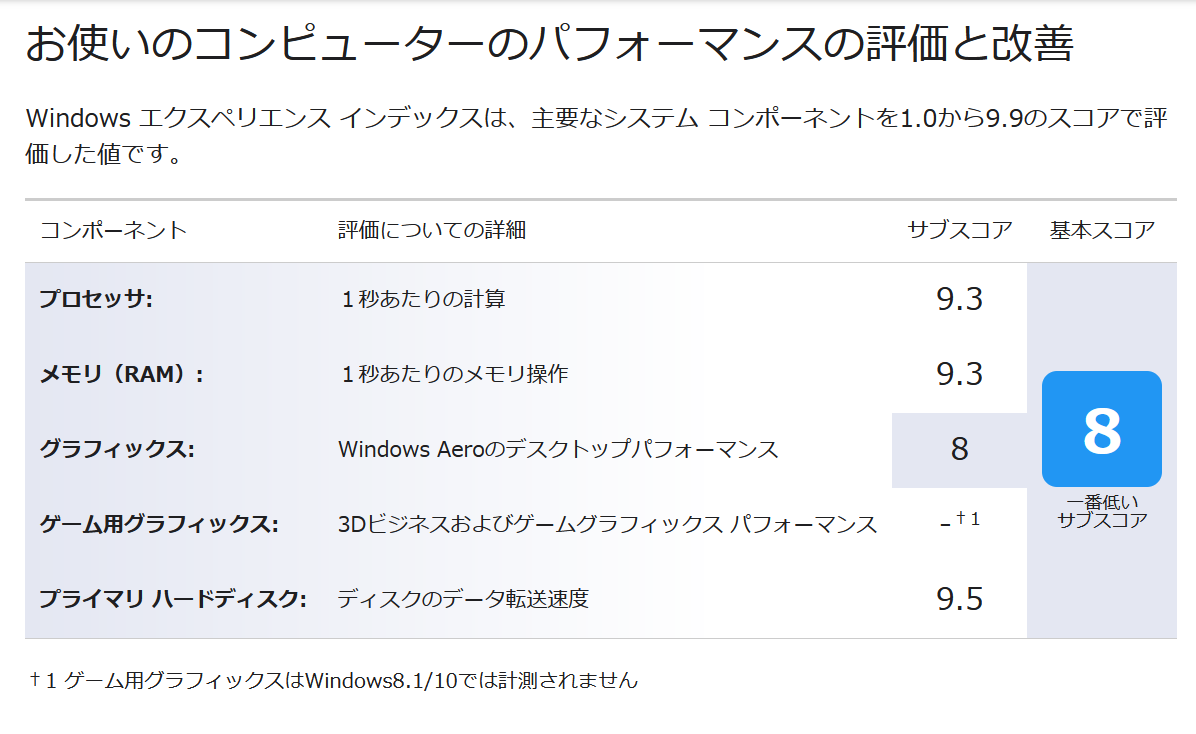
Windows エクスペリエンス インデックスの値を見ても(僅かに劣っていますが)大差ないので、このまましばらく使ってみるつもりです。
それにしても、このプロセッサ速度7.5は思ったより良いですね。また、プライマリハードディスクが7.5に上がっているのはSATA 3のおかげだと思います。以前は7.3でしたからね。やっと性能が発揮できました。
実際のパフォーマンスにもほぼ満足です。体感的にはそれほど劇的な変化はないし、マルチコアを生かせない普通の(?)アプリも少し速くなった程度ですが、動画エンコーダーは圧倒的です。愛用のTMPGEnc Video Mastering Works でH.264エンコードを試してみたのですが、これまでなら1時間半くらいかかっていた処理が30分足らずで終わってしまいました。まさに爆速(^^;) ちなみに右の画像がそのときのタスク マネージャーです。6コアをまんべんなく使っていますね。アーキテクチャが全く違うので意味のある比較ではありませんが、2コアが6コアになったんだから、やっぱり3倍は出て欲しいですよね!(笑)
安定性も今のところも問題ありません。PV4やPT2もOKでした。これで一安心です。
関連リンク
・Windowsマシンをアップグレード その後 (2011年07月11日)
2011年7月 6日
ウイルスバスター 2011 その後
昨年10/26の日記のその後です。メインマシンだけ旧バージョン(2010)に戻してしまったウイルスバスターですが、だいぶ時間がたったので改めて試してみました。マシンを新しくする前に確認しておきたかったのです。
結果は、全く問題なくなっていました。あれからHDDをSSDに換装してOSの再インストールをしたりもしているので何が原因かは分からずじまいですが、とりあえず良かったです。
2011年7月 4日
Windowsマシンのアップグレードを計画 4
昨日の続きです。あれから機種を選定して、さっそく注文してしまいました。
CPUは予定どおりAMDのPhenom II X6 1100T Black Editionです。3.3GHzクロックで6コアというのはスペックだけ見ると圧倒的ですが、実際の性能がどのくらいなのか楽しみです。まあ、今のCore 2 Duo E6400より速いのは確実でしょうけど(^^;)マザーボードは、なるべく同じメーカーばかり買わないことにしているので、今回は最近一部で人気のASRockにしてみました。モデルは890GX Extreme4 R2.0です。レガシーPCIが3本あって、できるだけ上位のものという選択です。PCIは2本でも良かったのですが、ギリギリだと何かあったとき恐いので・・・。
メモリは2GB×2枚です。OSは32bit版を使うので、これ以上たくさん載せても仕方ありません。
購入価格は締めて2万8千円くらいになりました。アップグレードとしてもかなり安く済みましたね。あとはトラブルなくすんなりと移植手術が終わることを期待しています。余っているHDDもあるので、一度そちらでテストしますかね。
関連リンク
・Windowsマシンをアップグレード (2011年07月07日)
2011年7月 3日
Windowsマシンのアップグレードを計画 3
6/29の日記のその後です。あれから更に調べてみたのですが、PCIの件はAMDのチップセットなら(一部を除き)問題ないようです。すっかり忘れていましたが、そうです。何もインテルCPUに拘る必要はなかったのです。そこで、今回はAMDで組むことにしました。
思えば私の最初の自作PCはAMDのCPUでした。(K6 200MHz) その後はずっとインテルだったので、15年ぶりくらいになるでしょうか(^^;)
なお、現在のAMDにはあまり高価なCPUはないようです。最上位モデルはPhenom II X6 1100Tだと思いますが、これでさえ実売1万円台半ばです。めちゃめちゃ安いですね(^^;) パフォーマンスは価格なりだと思うので、もうこれしか選択肢はありません。
とはいえ、インテルの同価格帯となるとCore i5になるので、それよりは若干速いんじゃないかと期待しています。特に、1100Tは6コアCPUですから、動画エンコードには力を発揮してくれるでしょう。
マザーボードも色々と物色しましたが、全体的に安いですね。これならメモリと合わせて3万円くらいで済みそうです。近日中に購入したいと思っています。組むのは来週末ですかね。
関連リンク
・Windowsマシンのアップグレードを計画 4 (2011年07月04日)
2011年6月29日
Windowsマシンのアップグレードを計画 2
19日の日記のその後です。最新のパーツ事情を知るため、あれから少しずつ情報収集をしていたのですが、1つ嫌な話を知りました。最近の(おそらくSandy Bridge以降の)マザーボードは、旧来のPCIカードの帯域に制限があるのだそうです。
うちのメインマシンにはPV4とPT2の2枚のPCIカードがあり、これらの安定運用は最優先事項です。PT2は1枚なら問題ないそうですが、PV4のHDキャプチャーは厳しそうですね。まあ、それほど使用頻度が高いわけではないので、PV4だけ古いマシンで運用しても良いんですが、やっぱりちょっと残念ですね。
というわけで、少しモチベーションが下がってきてしまいました(^^;) どうしようかなぁ。
関連リンク
・Windowsマシンのアップグレードを計画 3 (2011年07月03日)
2011年6月19日
Windowsマシンのアップグレードを計画
そろそろメインのWindowsマシンを少し強化しようかと思っています。今のマシンはWindows Vistaのリリースに合わせて組んだもので、その後ビデオカードと電源を変えているとはいえ、事実上もう4年半になります。そろそろアップグレードするのに良い頃合いです。
目的は純粋にスピードアップです。最近は仕事で画像処理系の開発をすることが多く、マシンが速くなることによって効率アップが期待できます。また、動画エンコードも最近はHDのH.264ばかりになっていて、寝ている間に処理が終わらない日が増えてきました(^^;) この時間がもう少し短縮されることを期待しています。
また、もう1つの目的として、今のパーツをWindows XPのサブマシンに回したいと思っています。テストや、メインマシンが空いていないときのちょっとした作業に利用する機会が多いのですが、最近これがもう遅くてイライラするのです(^^;) XPって発売されたときと比べて確実に重くなってますよね。
実際に買い換えるパーツは、CPU、マザーボード、メモリで済むはずです。最近の相場をざっと調べたのですが、マザーボードに1万5千円程度、メモリ(4GB)に5千円程度みておけば良いでしょうか。あとはCPUを何にするかですが、Core i7なら2万5千円前後、i5で我慢するなら1.5〜2万円程度でしょうか。どちらにせよ、合計5万円を超えることはないはずです。
問題は組むタイミングですね。メインマシンをアップグレードするということは、何かトラブルが出たら仕事ができなくなってしまうということです。暇な土日などタイミングを選ぶ必要があります。本当は年末年始みたいな長期休暇のときが良いのですが、さすがにそれまでは待てないかなぁ。特に急いではいませんが、ぼちぼち考えていきたいと思っています。
関連リンク
・Windowsマシンのアップグレードを計画 2 (2011年06月29日)
2011年6月 6日
Norton Internet Security 3回目の更新
Norton Internet Securityの契約を更新しました。昨年、無料のに乗り換えたい等と書きましたが、結局また更新してしまいました。来年こそはということで、今回も1年契約です(^^;)
実際、無料のMicrosoft Security Essentialsを入れてはみたのですが、退役させたマシンでは使用頻度がほとんどゼロに近く、良し悪しを判断することはできませんでした。
思い切って、週に1〜2回くらい使っているWindows XPマシン(現在はウイルスバスターが入っている)に入れてみようかな・・・。
2011年6月 2日
スリープから復帰しないトラブル
ここのところ、メインのWindowsマシンがスリープから復帰しないというトラブルが頻発しています。以前からたまになっていたのですが、今度のはこれまでとは少し現象が違います。フリーズするのではなく、画面が表示されないだけなのです。したがって、キーボードショートカット等のブラインド操作(?)で再起動させたりすることが可能です。おそらく、ビデオカードの問題ですね。
直接の原因は、先日マルチモニタのためにドライバを新しくしたことだと思います。とはいえ、インストール後しばらくは問題なかったので、なぜここ最近になって多発しているのかよく分かりませんけどね。
長引くようなら、いっそ別のビデオカードに変えようかとも思っています。ATI(AMD)のはなんだか色々と不安なので、できれば別のGPUを採用したモデルに(^^;)
2011年5月14日
マルチモニタ環境を再構築
久しぶりにWindowsのマルチモニタに対応するアプリの開発をすることになったので、メインマシンに環境を整えました。昔(Windows 98やMeの頃?)はよくやっていたのですが、最近は機会がなかったので環境がありませんでした。
液晶モニタはもう1台あるのですが、今のビデオカード(Gigabyte GV-R455D3-512I)にはHDMI出力があるので、2台目のモニタは液晶テレビを使うことにしました。ちょうどメインモニタの隣に置いてあったし、開発テスト用ならクオリティも十分です。
最初、なぜか2台目のモニタに映像が出ず(認識はする)かなり悩んだのですが、GigabyteではなくATI提供の最新版ドライバに入れ替えたところ、うまくいきました。英語版しかなかったけど、安定しているし全く問題ありません。
こうやって使ってみると、HDMIは便利ですね。このテレビを買ったときはVGA入力がないことを残念に思っていたのですが、もうHDMIで何でもできる時代になっていたのですね(^^;)
関連リンク
・スリープから復帰しないトラブル (2011年06月02日)
2011年4月13日
Wireless Mobile Mouse 4000 その後
6日の日記のその後です。しばらく使ってみたので軽く感想です。
まずボディですが、モバイルタイプのマウスとしては意外と大きさがあります。私が普段、デスクトップで使っているNotebook Optical Mouse 3000より大きいですね(^^;) 高さのある丸っこいボディに最初は違和感があったけど、すぐに慣れました。バッテリーは単3型1本ですが、電池が入っていてもかなり軽いです。
使い勝手も良好ですが、外で使うためのマウスだからでしょうか、ボタン類の感触がソフトで、押しても音がしません。本当はカチッとしたはっきりした感触があったほうが好みなのですが、まあ良しとしましょう。
ホイールは、最近のマイクロソフトのマウスらしいスムースな感触です。高さも調度良く、チルトもやりやすいです。ホイールボタン(中ボタン)も(これはMS製にしては珍しく)適度な重さで押しやすいです。これが理想型ですね。
Mobile Mouseなんて名前がついていますが、思ったよりスタンダードなマウスだなと感じました。次にデスクトップ用のマウスを買い換えるときにも、これを選んでしまうかもしれません。
2011年4月 6日
Wireless Mobile Mouse 4000
VAIO type P用にマイクロソフトのWireless Mobile Mouse 4000を買いました。
先日、Ubuntuを入れたらBluetoothマウスがWindowsとうまく共有できなかったので、ならばUSBマウスにしてしまおうという安易な発想です(^^;)まあ、もともと本体に合わせて黒いマウスが欲しかったんですよね。今までは以前Mac用に買った(白い)Mighty Mouseを使っていましたから・・・。というわけで、今回はストーン ブラックです。
少しだけ使ってみましたが、とりあえずWindowsでもUbuntuでも問題なく動いています。ボディは思ったより高さがあってまだちょっと違和感がありますが、そのうち慣れるでしょう。
それにしても、MSのマウスは何個目だろう。マウスに関しては私は完全にMS党ですね(^^;)
関連リンク
・Wireless Mobile Mouse 4000 その後 (2011年04月13日)
2011年4月 1日
VAIO type PにLinux その後3
3/28の日記のその後です。あれから何も進展していないのですが、Bluetoothの件はやはりダメでした(^^;)
どうも、Ubuntuで使ったあとにWindowsに切り替えるとダメで、その後Windowsで一旦デバイス削除&再ペアリングしてUbuntuに切り替えると今度はそっちがダメになってしまうようです。マウスはアップルのMighty Mouseで、PINコードは0000固定のはずですが、なぜ切り替えるとダメになってしまうんでしょうね。
実際、このマウスは以前から複数のWindowsマシンで共用していて、そっちでは全く問題なかったのですが、Ubuntuのせいでしょうか? もしくはまだ私が知らないBluetoothの謎(仕様)があるのかもしれませんね。
もう面倒臭いからUSB接続のワイヤレスマウスでも買っちゃおうかな・・・。元々このVAIOに似合う黒いのが欲しいとは思っていたんですよね。
関連リンク
・Wireless Mobile Mouse 4000 (2011年04月06日)
2011年3月28日
VAIO type PにLinux その後2
17日の日記のその後です。かなり環境が整ってきました。
まず、ビデオドライバは適切なものに入れ替えることで、ほぼ問題なくなりました。まだベータ版のようですが、十分な安定性とパフォーマンスです。これで実用になります。
ビデオドライバを入れ替えたら画面の輝度も調整できるようになったのですが、まだ調整結果が保存されない(OSを再起動すると戻ってしまう)現象が残っています。これは仕様なのか不具合なのか分かりませんが、ちょっと残念ですね。ただ、設定ファイルをいじることでデフォルト値は変更できたので、とりあえずOKです。
Bluetoothマウスも、なぜか正常に認識するようになりました(^^;) いくつかパッケージマネージャのアップデートがあったので、そのおかげかもしれません。VAIOのスティックポインターが使えていたとはいえ、やはりマウスがあると便利ですね。特に画面が小さいとホイールが役に立ちます。
新たに不満に感じるところも出てきました。まず、自動ログインするように設定しているのに、起動時にキーリングの解除要求のダイアログが必ず出てしまいます。これは最近のUbuntuではよくある現象のようですが、ネットで見つけられたどの解決策もうまくいきませんでした。もう少し追求が必要ですね。
また、サスペンドとハイバネーションからの復帰ができません。これもよくある現象のようですが、ノートPCなのでぜひ解決したいです。
とりあえず現状はこんなところです。まだまだ不満はありますが、それでもほぼ実用レベルになりました。OSもアプリも起動が凄く早くて快適です。やはりAtomプロセッサのマシンをWindowsで使うのは間違いだなと確信しました(^^;) もっとPCのメーカーレベルでLinuxをサポートしてくれると嬉しいんですけどね。
関連リンク
・VAIO type PにLinux その後3 (2011年04月01日)
2011年3月17日
VAIO type PにLinux その後
昨年7/8の日記のその後です。ついにVAIO type PにUbuntuを入れることができました。実際にやったのは先週なんですが、地震やなんやかやで書く機会がありませんでした。
今回はUSBメモリからブートする方法でインストールしました。最初、最新のバージョン10.10でやってみたところ途中でエラーになってしまって諦めかけたのですが、10.04ならOKという情報を見つけて試してみたら、うまくいきました。ちょっとしたことでうまくいったりいかなかったりするんですね。
このPCでいちばん難関なのは特殊な画面解像度だと思っていたのですが、最初からちゃんと1600x768で動作しました。ただ、描画が凄く遅いです。Windowsより明らかに重いのですが、これは適切なドライバを入れたりすれば改善されるんですかね? あとで追求してみたいです。また、画面の輝度も変えられないので、これもなんとかしたいです。
他は、Bluetoothマウスを認識しない(エラーになる)くらいで、ほぼ問題ありませんでした。OSやアプリケーションの起動はWindowsより早くて快適だし、あとは画面描画さえ改善できれば実用になりそうです。
関連リンク
・VAIO type PにLinux その後2 (2011年3月28日)
2011年3月16日
ELECOM LANケーブル LD-GP
昨日のハブと一緒に、エレコムのLANケーブル LD-GPを4本買いました。
普通の品質のものなら何でも良かったんですが、ケーブルが柔らかいという触れ込みだったのでこれにしました。確かにかなり柔らかいです。また、今回は4本とも違う色のケーブルを買いました。ハブ側を見て、どれがどのPCに繋がっているのか分からなくて苦労することが意外とあるんですよね。色が違えば一目瞭然です。
ちなみにうちの仕事部屋にあるPCでギガビットに対応しているのは、MacはPower Mac G4/G5とメインマシンのMac mini、Windowsはメインマシンのみです。
残念ながら1つ前のWindows XPマシンは100Base止まりでしたが、メインのMac miniとWindowsマシンは動画のやりとりを行うことが多いので、少しでも速くなるのなら嬉しいですね。試しに適当なファイルをコピーしてみましたが、10倍とは言わないまでも、明らかに速くなったことが実感できました。
2011年3月15日
BUFFALO LSW4-GT-8EP
地震のとき(おそらく)壊れたイーサネットのハブを買い換えました。機種はAmazonで評判の良さそうだった、バッファローのLSW4-GT-8EP(白)にしました。8ポートです。
最近は無線LANが普及したので、有線で繋がなくてはならない機器はそれほど多くありません。以前のハブは7ポートで、そのうち5ポートしか使っていなかったので、今回は5ポートのハブでも良かったのですが、ギリギリはどうかと思って8ポートにしました。とはいえ、これでも実売3千円ちょっとです。さっそく入れ替えてみましたが、特に問題ありません。快調です。
今回はケーブルも何本か新調しました。ギガビットに公式に対応しているカテゴリー6のケーブルは1本も持っていなかったので、念のため入れ替えようと思います。こちらは時間がかかるので、明日以降にやる予定です。
2011年3月 8日
Logicool Webcam C200 その後
4日の日記のその後です。前回、あまりいじらず画質が悪い
と書いてしまいましたが、1つ見落としていたことがありました。ピントが合っていなかったのです(^^;)
なんとこのカメラ、いまどきマニュアルフォーカスなのです。レンズのまわりのリング状の部分を手で回すことによってピントの調整が行えます。ちゃんと合わせたら、そこそこまともな画質になりました。
それでも全体的には、かなり補正している感じの絵作りですね。ノイズ除去のためかベタっとした印象です。でも自分の顔を写すにはアラが目立たなくてよいかもしれません(笑)
2011年3月 7日
HP 35s 電池切れ
週末、確定申告書の作成のため久々にHPの電卓を引っ張り出してきたところ、起動しませんでした。どうやら電池切れのようです。
裏蓋を開けてみるとCR2032電池が2個も入っていました。さすがにこの手の特殊な電池は買い置きしていないので、今年は他の電卓を使うハメになってしまいました。毎年、この電卓をたくさん使えるのが確定申告唯一の楽しみだったのになぁ(^^;)
2011年3月 4日
Logicool Webcam C200
仕事でビデオを扱うプログラムを作ることになったので、テスト用にLogicoolのWebカメラ、Webcam C200を買いました。
Windowsで汎用的に使えるカメラなら何でも良かったのですが、これ実売1,500円くらいなのです。ほんとにこの手のものは安くなりましたね。解像度は640x480ですが、それにしても画質が悪いです(^^;) まあこの値段ですし、とりあえず開発に使うだけなので問題ありませんが、仮にビデオチャットみたいな用途で使うとしても、個人的にはちょっと耐えられないクオリティですね。それとも、調整でなんとかなるのかな?
また、残念ながらMacには対応していないようです。可能ならメインマシンのMac miniでも使いたかったのですが、今のMacはカメラを内蔵している機種が多いので商売にならないんでしょうね。仕方ない。
関連リンク
・Logicool Webcam C200 その後 (2011年03月08日)
2011年2月26日
Windows 7 SP1 その後
23日の日記のその後です。もう2台のWindows 7マシンにもインストールしました。
その2台とはVAIO type PとMacBook Air(Boot Camp)なのですが、まずVAIOは非常に時間がかかりました。メインマシンでは10分くらいに感じたけど、1時間くらいかかったでしょうか。やはりAtomプロセッサだと遅いですね。
またAirは最初、何度やっても94%くらいまで進んでエラーになってしまって悩みました。結局、ディスクの空き容量が不足しているせいだったのですが、どのくらい空ければいいのか分からず苦労しました。不要なデータの削除やアプリのアンインストールを何度も何度も繰り返して、やっとインストールできた時の空き容量は5〜6GBくらいだったでしょうか。64bit版なので32bit版とは違うかもしれませんが、30GBのパーティションでは厳しいですね。
2011年2月23日
Windows 7 SP1
Windows 7 Service Pack 1がリリースされました。新機能と言えるものはあまりなく、ほとんどはこれまでのアップデートをまとめたものだそうですが、とりあえずメインマシンにインストールしてみました。
初日のせいかダウンロードにはかなり時間がかかりましたが、インストールは10分くらいですかね。普段からちゃんとアップデートしているからかもしれませんが、これなら自動更新にしてしまっても良いんじゃないかと思いました。
半日ほど使ってみましたが、特に問題もなさそうです。我が家には3台のWindows 7マシンがあるので、他の2台も早めにアップデートしようと思います。
関連リンク
・Windows 7 SP1 その後 (2011年02月26日)
2011年2月16日
光iフレーム その後
1/17の日記のその後です。モニターの募集に応募しようと思っていた光iフレームですが、忙しさにすっかり忘れていて、締め切りが過ぎてしまいました(^^;) FAXの申込書まで書いたんだけどなぁ。まあ、それほど乗り気だったわけでもないので良しとしましょう。
とはいえ、Android端末が1つ欲しいという気持ちに変わりはありません。本当はこういうパッド型ではなく携帯電話型が良いんですけどね。古くてもいいから、そのうち何か安いのがあったら買ってみようかと思っています。
2011年2月 5日
Canon PIXUS MP990 その後3
昨年12/18の日記のその後です。あれから1ヶ月半、イエローとブラックのインクも切れました。これでCMYKとGrayが切れたことになります。あとは顔料ブラックですが、これはカートリッジのサイズが倍あるので、まだまだ残っています。
通常のブラックと顔料ブラックの使い分けはまだよく分かりません。文字中心のドキュメントは、ちゃんと顔料を使ってくれているんですかね? 印刷されたものを見ても区別がつかないんですよね。まあ、自然な仕上がりってことでしょうけど。
でもインクは思ったより持ちますね。使用頻度が少ないせいもありますが、半年に1セット買えば済みそうです。また、やはりノズルが詰まらないのは良いものです。これも、インクの節約に貢献しているのかもしれません。
2011年1月17日
光iフレーム
プライベートで取り引きのある、とある会社から、NTTの光iフレームのモニター募集の案内が来ました。最初は、デジタルフォトフレームのモニターと書いてあって、ふ〜んという感じでスルーしそうになったのですが、よく調べてみると、これってAndroid端末なんですね。
Androidはずっと気になってはいたけどまだ未体験なので、にわかに興味津々です(^^;) 抽選なのか申込者全員なのか分からないけど、モニター期間終了後にアンケートに答えると端末はそのまま貰えるようなので、ダメ元で申し込んでみようかと思っています。
面倒なのは、FAXで申し込まなければならないことなんですよね。今時・・・。
関連リンク
・光iフレーム その後 (2011年02月16日)
2011年1月14日
Adobe Photoshop Elements 9 購入
昨年12/21の日記のその後です。体験版の期限が近くなってきたので購入しました。
Adobeからオンラインでライセンスだけ購入することもできるのですが、Amazonで買ったほうが安いのでパッケージ版です。(でもこれって納得できない)また、先日ちょっと書いた旧LE版からのアップグレードですが、バンドル版は対象外という記述を見つけました。私はLE版を購入した記憶はないので、たぶんバンドル版でしょう。仕方ないのでアップグレードではなく通常版を買いました。まあ、わずか3千円差ですけどね。
体験版はもうかなり使い込んだのですが、たまに極端に重くなる時がありますね。Mac版のCS4ではならないし、それほど大きな画像を扱っているわけでもないのですが、Windowsだからでしょうか。それともメモリ2GBがネックかな。そろそろWindowsマシンのほうもアップグレードを考えたいですね。
2010年12月25日
Notebook Optical Mouse 3000 不調 その後3
11/5の日記のその後です。意を決して分解してみました。
このマウス、ユーザーがメインテナンスすることは全く考慮されていないようで、底面のシールやゴム足を剥さないと分解できません。分解できても、ホイール部分は壊さずに取り外すことはできないようで、完全なクリーニングはできませんでした。なんとか埃は取り除けましたが、あまり意味はなかったかもしれません。ホイールが重くなってしまった件も改善されませんでした。ただ、よく見ると、どうやらこれはホイールのまわりに巻いてあるゴムが伸びてしまい、たるんだ部分が引っ掛かるのが原因のようです。ネットで検索してみたところ、同じような現象を訴えている方が結構いました。保証期間内(3年?)なら交換してくれるようですが、私は分解してしまったので、たぶんだめでしょうね。
諦めて買い換えようかと思ってAmazonで注文しかけたのですが、ふと思い立って、伸びたゴムをハサミでカットしてみたところ、これが好感触です。動きは完全に元通りになりました。ホイールは元々、軽すぎるくらい軽いので、ゴムがなくても回しにくいことはありません。ホイールが低くなったせいで左右のチルト操作が少しやりにくくなったけど、逆にホイールボタン(中ボタン)は押しやすくなりました。
これで全く問題ないので、買い替えはやめて、このまま壊れるまで使うことにしました(^^;) 買っても1,500円くらいですが、もったいないですしね。
2010年12月21日
Adobe Photoshop Elements 体験版
15日の日記のその後です。体験版をインストールしてしばらく使ってみました。思ったより違いますね。まず、画面が真っ黒で違和感があります(^^;) 写真修正ソフトとしては、こういう背景色のほうが正確に色を判断しやすいのかもしれませんが、まるで別のソフトみたいですね。
また、使い勝手も思ったより違っていて戸惑いました。せめてメニューの構成くらい同じにしてくれると嬉しいんですけどね。例えば画像のサイズを変更したいと思ってメニューを探しても、同じ場所にありません。見つけるのに苦労してしまいました。
これってMac版とWindows版の差、もしくはバージョンの差(CS4とElements 9)ってことはないですよね? 予算の都合でCSを何本も買えずにElementsと併用するユーザーもいると思うので(まさに私だ!)基本的な操作は統一して欲しいですね。
ファイルの保存も、上書き保存がなく必ず(最初だけ?)新規保存になってしまうのには驚きました。これは環境設定で変えることができましたが、なぜこういうデフォルト設定にしたんですかね。他のアプリケーションで学んだ経験が生かされないような独自のGUIにはすべきではないと思います。
とはいえ、それ以外は快適に使えたし、Photoshop以外のアプリを使うことに比べたら使い勝手も同じようなものなので、体験版の期限が切れたら購入すると思います。やはりMacとWindowsを行ったり来たりするより楽ですね(^^;)
関連リンク
・Adobe Photoshop Elements 9 購入 (2011年01月14日)
2010年12月20日
Arc Touch Mouse
マイクロソフトからArc Touch Mouseという面白い携帯用マウスが出るようです。Arc Mouseの後継機だそうですが、以前のとは逆に平らにして携帯するんですね。確かに丸っこいマウスは小さくても鞄の中でかさばるので、これは良いアイデアです。
最近、マウスを持ち歩くときはたいていMagic Mouseで、これはこれで薄くて良いのですが、VAIO type Pを持ち歩くときのために黒いWindows用のマウスが欲しかったんですよね。これは候補の1つとなりそうです。まあ、MSのマウスにしてはちょっと高いけど・・・。
2010年12月18日
Canon PIXUS MP990 その後2
10/12の日記のその後です。プリンタを購入して4ヶ月ほどたちましたが、初めてインクを交換しました。案の定、いちばん最初になくなったのはグレイのインクでした。ただ、交換して1枚プリントしたら、すぐにシアンとマゼンタもなくなり、イエローも残り少しなので、意外と均等に減っているようですね。
インクの取り付けは本体の購入時に1度やっているのですが、やり方はすっかり忘れてしまっていました(^^;) 本体のモニタに交換方法が出ると良いのですが、ないようなので説明書を見る必要がありました。でも、やってみると簡単ですね。次からは何も見ずにできそうです。交換すべき(インクがなくなった)カートリッジもLEDの点滅で知らせてくれるので分かりやすいです。
なお、ノズル詰まりはこれまで一度も発生していません。頻繁に自動クリーニングしているようなので、その分インクは消費しているのでしょうが、使いたいときにすぐに使えるのはありがたいですね。
関連リンク
・Canon PIXUS MP990 その後3 (2011年02月05日)
2010年12月15日
Adobe Photoshop Elements
Windows XPを開発用マシンとしていた頃、画像編集ソフトはAdobe Photoshop LE版を使っていました。しかし、古いバージョン(たしか4くらい)だったので、Windows Vistaに乗り換えてから動かなくなっていました。PhotoshopはMac版も持っていたので画像編集だけそちらでやっていたのですが、今後Windowsアプリの開発の機会が多くなりそうなので、近いうちにアップグレードしようかと思っています。
LE版は現在はElementsという名前になっていますが、古いLE版からでもアップグレードが可能なようです。数千円の差ですが、これは嬉しいですね。
ちなみに最新バージョンは9のようですが、これってフル機能版だといくつに相当するんですかね。Macのほうは最新ではなくCS4なんですが、使い勝手が違ったりすると嫌だなぁ。というわけで、まずは体験版を試してみようと思っています(^^;)
関連リンク
・Adobe Photoshop Elements 体験版 (2010年12月21日)
2010年12月12日
Crucial RealSSD C300 その後2
7日の日記の続きです。1つ大事なことを書き忘れていました。(Twitterに書くとなぜか忘れることが多いです(^^;) )このSSDを付けてから、オーディオアウトにチリチリとノイズが乗るようになってしまいました。PCを使う上での標準的な音量で気づくレベルではないのですが、音をチェックしようと音量を上げたりすると、かなりのノイズが乗っていることが分かります。
購入前には(全くの素人考えですが)HDDと違って駆動部分のないSSDはノイズレスなところもありがたいと思っていたので、これにはちょっと驚きました。内部のSATAケーブルの引き回しを変えてみたり、思いつくことを色々とやってみたのですが、どうしても改善されません。
マシンを操作しながらノイズを聞いていると、どうやらディスクにアクセスに行くタイミングでノイズが出ているのは間違いなさそうです。操作とノイズがシンクロします(笑) SSDにアクセスすると電磁波でも出るんですかね。
それほど実害はないのですが、ちょっと気持ち悪いので改善できるものなら改善したいです。アルミホイルで包んだりすると効果あるかな?(^^;)
2010年12月 7日
Crucial RealSSD C300 その後
3日の日記のその後です。しばらく使ってみたので感想です。狙いどおり快適になりました。CPUの性能がモロに出る処理(動画エンコードなど)は変わりませんが、人間が操作する作業の体感速度はかなり上がったように思います。
やはり、いちばん嬉しいのはアプリケーションの起動の早さですね。よく使うFirefoxやVisual Studioをはじめ、大きめのアプリは軒並み早くなりました。Visual Studioはコンパイル速度まで早くなった気がします。ソースはHDD側にあるので、これはちょっと驚きました。
ちなみに従来は1TBのHDDをだいたい1:2:7の3パーティションに区切って、それぞれWindows Vista、Windows 7、動画編集/保存用と分けていたのですが、今回はこのうちWindows 7用のパーティションをそのまま書類用ディスクにし、マイドキュメント等に割り当てました。ディレクトリ構成こそ変えましたがファイルのバックアップやコピーは必要なかったので、入れ替え作業は思ったより楽でした。
こうなるともう1台、自室のほうにある我が家の最速マシンもSSD化したくなりますね(^^;) こっちは64GBでいいかな。1万円程度で済むし、そのうちやろう・・・。
関連リンク
・Crucial RealSSD C300 その後2 (2010年12月12日)
2010年12月 6日
バックアップと復元 その後
昨日の続きです。今日1日Windowsで仕事をしたので、その分をバックアップしてみました。
まず外付けUSBドライブでの運用ですが、接続すると(電源を入れると)自動再生が起動して、そこからバックアップが開始できるのは便利ですね。バックアップ中はアクションセンターのアイコン(タスクトレイ上の)が変わるので、実行中かどうかも一目で分かります。よく考えられていますね。
肝心のバックアップ時間ですが、差分バックアップを取るための事前チェックに少し時間がかかりますが(これはTime Machineも同じ)許容範囲内です。厳密な比較はできませんが、Time Machineと同等の速度と言って良いかもしれません。
復元も試してみました。Time Machineのように度肝を抜かれるような派手なGUIこそありませんが、普通に日付とファイルを指定して、任意の場所(元の場所もOK)に復元できます。全く問題ありません。
じゅうぶん使えそうなので、新しいHDDケースはPCデスクの上に常設してしまいました。当初の目的である、自由に使えるHDDケースではなくなってしまいましたが、安いしもう1つ同じものを買いますかね(^^;)
・追記
自動再生の選択肢にバックアップが出ないことがあるようです。Vista以降、リムーバブルメディアの自動再生は、おかしな選択肢となることが多いですね。
2010年12月 5日
バックアップと復元
HDDケースを購入したので、以前から気になっていたWindows標準のバックアップ機能(バックアップと復元)を試してみました。この手のバックアップツールは以前なら見向きもしなかったのですが(必要なバックアップはちゃんと自分でやっている)Mac OS XのTime Machineを使い出してから、考え方が変わってきました。やはりOSメーカー純正のツールは信頼感があるし、手動と自動で2重3重にバックアップしておくと安心ですよね。
設定はTime Machineよりフレキシブルですね。全体をバックアップしたくない場合も、Time Machineが除外フォルダを設定するのに対して、Windowsはバックアップを取りたいフォルダを設定することができます。個人的にはこちらのほうが嬉しいですね。
最初のバックアップにはかなり時間がかかりました。バックアップ対象は主に開発関連の書類、だいたい数GBくらいだと思いますが、1〜2時間かかりました。どうやら圧縮して保存しているようで、そのせいですかね。
2回目のバックアップはまだ試していませんが、果たして差分だけ短時間でバックアップされるのでしょうか。そこの部分の効率が悪いと今後も使っていく気になれないのですが、結果はまた後日・・・。
関連リンク
・バックアップと復元 その後 (2010年12月06日)
2010年12月 4日
玄人志向 GW3.5US-PSU
うちにはなんだかんだと数百メガバイトクラスのハードディスクが何台も余っているのですが、それを活用するためにHDDケースを買いました。
以前もシリアルATA用のケースを購入したことがありますが、あれはバックアップ用としてMacに繋ぎっぱなしなので、もう1つ自由に使えるものが欲しくなったのです。当時はシリアルATA用のケースはあまり選択肢がありませんでしたが、今はすっかり主流になっているので、たくさんありますね。逆にパラレルATA(IDE)用は少なくなっているようです。余っているHDDの中には古いパラレルのドライブもあるので、今回はシリアル、パラレル両対応のケースにしました。モノは玄人志向のGW3.5US-PSUです。色は黒。
高級感のあるアルミ製ボディというところに惹かれて購入したのですが、プラ製の部分は逆に凄く安っぽくて、全体的には普通ですね(^^;) でも値段も2千円台半ばと安かったので不満はありません。
また、ファンレスなので静かです。その分、熱については注意しなければなりませんが、金属ボディなのでたぶん大丈夫でしょう。
シリアル、パラレル両対応とはいえ、ケースの大きさはギリギリなので、両方のケーブルを収納しておくスペースはありません。使わないほうは外さなければなりませんが、その間、ケーブルをしまっておく場所に悩みますね。もう少し大きくてもいいから、収納したままにできるとありがたかったかもしれません。
また、ACアダプターはコネクタが特殊(ミニDIN 5ピン?)で、壊れたら代替品を探すのが大変かもしれません。
2010年12月 3日
Crucial RealSSD C300 インストール
11/30の日記のその後です。週末にやるつもりだったのですが、今日ちょっと時間があったのでOSのインストールまでやってしまいました。
取り付けは2.5インチドライブを3.5インチサイズに拡張するアダプタ(500円くらい)を利用しましたが、あとは通常のドライブと全く同じです。HDDとの2台体制になりますが、電源もちょっと前に強化したので(まあSSDはそんなに食わないとは思いますが)心配ありません。
Windows 7のインストールも短時間で終了しました。きちんと計測していたわけではありませんが、10分かからなかったと思います。大きめのアプリケーションみたいな感覚でインストールできますね。
Windows エクスペリエンス インデックスの値は7.3となりました。以前は5.9だったのでやはり速いですね。MacBook Airの結果より上です。あとは実運用してみて、どれだけ体感できるかですね。
関連リンク
・Crucial RealSSD C300 その後 (2010年12月07日)
2010年11月30日
Crucial RealSSD C300
一昨日の日記のその後です。128GBのSSDを購入しました。モノは、ネットで評判が良さそうだったCrucialのRealSSD C300にしました。
容量は64GBのほうと最後まで迷ったのですが、書き込み速度の違いと、空き容量が多い状態で使っていたほうが寿命も長いだろうという理由で、こちらにしました。ただ、正直このドライブは今の私のWindowsマシンで使うにはオーバースペックです。書き込みはともかく、読み込み速度はシリアルATA 3がないと生かせないほど高速なようです。本領発揮はマシンをアップグレードしてからですね。今のマザーボードは使い始めてもうすぐ4年になるので、そのあたりもボチボチ考え始めています。とはいえ、とりあえず今はこのSSDだけでどのくらい快適になるか見てみたいですね。
通販なのでまだ手元にはありませんが、木曜日には届くと思います。楽しみです。でも取り付けは週末かな・・・。
関連リンク
・Crucial RealSSD C300 インストール (2010年12月03日)
2010年11月28日
デスクトップPCもSSDにしたい
MacBook Airを購入してから、このマシンの圧倒的なパフォーマンスにすっかり魅せられているのですが、逆に普段、仕事で使っているデスクトップマシンが非常に不満になってしまいました。
Airの快適さはSSDの速さから来ているのは明らかなので、デスクトップマシンもこのパフォーマンスを実現したいと感じ始めています。容量的に全てをSSDに入れることは現実的ではありませんが、OSとアプリだけでも高速なSSDに入れたいですね。まあ、Macのほうは(Mac miniなので)2台体制は無理ですが、自作機のWindowsマシンだけでも考えてみたいです。
調べてみると、うちのメインのWindows 7マシンは現在、WindowsフォルダとProgram Filesフォルダを合わせても20GBちょっとしか使っていません。データ類はHDDでもいいので(こちらは動画があるのでどのみち無理)これなら将来を考えても64GBあれば十分やっていけそうです。ただ、大容量モデルのほうが書き込み速度が速いものが多いので、倍の128GBくらいにしておいても良いかもしれません。
価格は、64GBで1万円前後、128GBで2万円前後というところですかね。投資に見合うパフォーマンスが期待できそうなので、近いうちに買おうかと思っています。
関連リンク
・Crucial RealSSD C300 (2010年11月30日)
2010年11月10日
Norton Internet Security 2011
先日のウイルスバスターに引き続き、Norton Internet Securityも最新の2011にバージョンアップしました。最初に入れたのはMacBook Airなのでだいぶ前ですが、他のマシンも入れ替えました。
今のところ特に大きな不満はありません。旧バージョンからのバージョンアップもワンタッチで、凄く簡単になりましたね。ただ、バージョンアップすると旧バージョンで行った除外設定などは全てクリアされてしまうのですね。毎年バージョンが変わるのだから、最低限は引き継いでくれると嬉しいです。
また、Nortonはウイルスバスターと同様、1ライセンスにつき3台のPCで使用できるのですが、マシンを買い換えたりしたときの変更が面倒ですね。ウイルスバスターは不要になったマシンはWebで簡単に解除できるのですが、Nortonは正しいやり方がよく分かりません。結局、サポートにメールして解除してもらいました。これが正しい手順なんでしょうか?
仕事柄、OSの再インストールやマシンの変更などは意外と多いので、もう少し考えて欲しいですね。
2010年11月 5日
Notebook Optical Mouse 3000 不調 その後2
10/19の日記のその後です。症状が再発しました。前回はたまにホイールの効きが悪くなる程度でしたが、今回は完全に動作しなくなってしまいました。
分解掃除してみようと思ったのですが、試しに無水アルコールを綿棒に染み込ませて、それでホイールのゴムをクリーニングしてみました。回しながら丁寧に拭いていったところ、とりあえず復活しました。
ただ、動作は問題なくなったのですが、ホイールの動きが少し重くなってしまったような気がします。元々このマウスのホイールは普通のマウスと違って違和感があるほど動きが軽かったのですが、これに慣れてしまったので重いと逆に使いにくいです。溶けた埃が流れこんだりしたでしょうか? 今のところスクロールの動作自体は完璧ですが、これはやはり、時間を見つけて分解してみたほうが良いかもしれませんね。ダメなら買い換えよう。
関連リンク
・Notebook Optical Mouse 3000 不調 その後3 (2010年12月25日)
2010年10月31日
Microsoft Security Essentials
マイクロソフトが出しているWindows用の無料のウィルス対策ソフト、Security Essentialsを試してみました。古いMacBook上のWindows環境に入れていたNorton Internet Securityを新しいMacBook Airに移したので、その穴埋めです。
初めて使ってみたのですが、至極普通のウィルス対策ソフトですね。実際の信頼性などは全く分かりませんが、OSメーカーのソフトなのでエンジン自体にはなんとなく安心感があります。
ちなみに私は今、Nortonとウイルスバスターを1ライセンスずつ契約していて(合計6台のマシンで使っている)それでも足りないくらいなので、今後、使用頻度の低いマシンはみんなこれにしたいです。信頼性に問題がなければ、全部これにしたいですね。
2010年10月26日
ウイルスバスター 2011
ちょっと前に出たウイルスバスター 2011を試してみました。最初、サブのWindows XPマシンに入れて確認したところ特に問題なかったので、使用している3台のマシン全てを入れ替えました。しかし、しばらく使っていると、メインのWindows7マシンでは1つ大きな問題が出ることが分かりました。
それは、USBデバイスの認識が遅いことです。私はキーボード&マウスを複数のマシンで共有しているので、これは非常に困ります。今までは1秒程度で認識していたものが数秒、場合によっては5秒から10秒くらいかかることもあります。たぶん、USBメモリ等から感染するウィルスが増えているので、そのあたりの処理が複雑化しているのでしょうね。他の何らかのプログラムとコンフリクトしているのかもしれません。
しばらく我慢していましたが、とてもじゃないけど耐えられないので、このマシンだけ2010に戻してしまいました。改善されたら再度アップグレードしようと思っていますが、アプリケーションと違って気軽に入れ替えて試せないから困りますね。XPマシンも以前よりは若干遅いような気がするので、そちらで判断するしかないでしょうか。いよいよダメならノートンに入れ替えるのもアリかな・・・。
関連リンク
・ウイルスバスター 2011 その後 (2011年07月06日)
2010年10月19日
Notebook Optical Mouse 3000 不調 その後
9/29の日記のその後です。分解掃除しようと思っていたマウスですが、あれからしばらくして症状が出なくなってしまいました(^^;) MacでもWindowsでも発生していたのでソフトの問題ではないと思うのですが、付着していた埃が落ちたんですかね。まあ、しばらく様子を見たいと思います。
このマウス、かなり気に入っているので、壊れたら同じものを買うつもりです。また、以前からVAIO type P用に黒いモデルも欲しいと思っているのですが、VAIOの場合ワイヤレスマウスのほうが良いかなぁと迷っていて、いつまでたっても決断できません(^^;)
関連リンク
・Notebook Optical Mouse 3000 不調 その後2 (2010年11月05日)
2010年10月12日
Canon PIXUS MP990 その後
新しいプリンタを買ってから2ヶ月ほどたちました。初めての複合機ですが、購入前の予想以上に活用できています。無線LAN搭載なので気軽に使えるし、印刷速度が早いので以前なら面倒で諦めてしまったようなケースでも積極的に印刷するようになりました。
また、ここまで一度もノズルの目詰まりに悩まされていません。使用頻度は以前より上がっているし、たまにプリンタが勝手にクリーニングしているせいだとは思いますが、気にせずすぐに印刷できるというのは素晴らしいですね。まあ、本来これが当然であるべきなんですが、以前は印刷前にはまずノズルチェックでしたからね(^^;) おかげで裏紙が余って仕方ありません(笑)
スキャナも積極的に使用しています。こちらも無線LANが使えるので快適です。FAXや紙で貰った書類はすぐにスキャンして、早めに捨てるよう心がけています。あとで探すのも楽だし、何より部屋が散らかりません(笑) 今の時代、ディスク容量も気にする必要はないし、これは習慣づけていきたいと思っています。
コピーもたまに使用していますが、本体にカラー用と白黒用のボタンがあるのが良いですね。用途によって使い分けています。品質も速度も、普通のコピー機と同等で不満はありません。とはいえ、オフィス用のちゃんとしたコピー機とは、もう15年くらい縁がないんですけどね(^^;) 今のはもっと進化しているのでしょうか?
インクはまだ1度も交換していません。いちおう予備のインクも全色用意してあるのですが、このペースだと、まだしばらく大丈夫そうです。ただ、グレイのインクの減りが目立って多いように思います。カラー印刷した場合は、これが多用されるようですね。
以上、今更ですが、複合機は良いですね〜。使用頻度の低い個人やスモールオフィスでは、プリンタはこれ一択で決まりですね。非常に優雅に仕事ができて良い気分です(^^;)
関連リンク
・Canon PIXUS MP990 その後2 (2010年12月18日)
2010年9月29日
Notebook Optical Mouse 3000 不調
1年半ほど前に買った、マイクロソフトのNotebook Optical Mouse 3000の調子が悪くなってきました。スクロールホイールが効かなくなることが度々あります。MSのマウスはたくさん使ったけど、この部分の調子が悪くなったのは初めてです。おそらく埃がたまってしまったのでしょう。昔のボール式マウスの不調時と同じような感覚です。
あとで掃除してみようと思っているのですが、ここはボールマウスのように簡単にメインテナンスできるような構造にはなっていません。裏のネジを外して(シールが貼ってあるので保証は無効になるはず)分解しないといけないのですが、どのくらいの難易度の作業になるのか全く予測できません。まあ、2千円台で買ったものなので(ちなみに中国製)ダメ元でやってみようと思います。
関連リンク
・Notebook Optical Mouse 3000 不調 その後 (2010年10月19日)
2010年9月 5日
PIXUS MP990 フィルムスキャン編
少しあいだが空いてしまいましたが、8/21の日記の続きです。フィルムスキャンを試してみました。
実はこれまで何度かトライしてきたのですが、なかなか納得いく品質になりません。デジタルカメラの絵作りに目が慣れてしまったせいか、どうも綺麗に見えないんですよね(^^;) フィルムってこんなもんだったかなぁと何度も自問自答してしまいました。
取り込み作業自体は簡単です。スキャナの蓋の裏にフィルムスキャン用のアダプターが入っているので、それを取り外してフィルムをセットし、スキャナのガラスの脇のガイドに合わせて乗せるだけです。私はミノルタの古いフィルムスキャナを持っていて、やはりアダプターを使用するのですが、このキヤノンのアダプターのほうフィルムをセットしやすいなと感じました。
取り込みは通常のスキャン(300dpi)に比べるとかなり時間がかかります。きちんと計測したわけではありませんが、デフォルトの1200dpiで1コマ2〜30秒くらいでしょうか。倍の2400dpiだと、だいたい1分くらいかかります。昔のフィルムスキャナと同等ですね。更に解像度を上げることも可能ですが、そこまでは必要ないかもしれません。
品質は前述したとおり、まだあまり納得いく結果が得られていません。特に、古いフィルムは湾曲しているものが多く、周辺部とそれ以外で色調が大きく変わってしまうことがありました。ミノルタのフィルムスキャナではこういうことはなかったので、アダプターの差なのかもしれません。試行錯誤してみたのですが、このアダプターでは湾曲を抑えることは難しそうです。
参考までに古い写真を1枚アップしておきます。これは私が中学生のときに撮影した東京ディズニーランドのシンデレラ城(の裏側?)です(^^;) たぶん開園の年だと思うので1983年、季節は夏ごろだったと記憶しています。フィルムはかなり退色してしまっていたので、Photoshopで徹底的に補正してあります。おかげでますます画質は下がりましたが、見られるようにはなったと思います。L判の用紙にプリントもしてみましたが、良い感じです。
それにしても、さすがに30年近くたっていると、フィルムの劣化は凄まじいですね。特にブルーの退色が顕著でした。せっかくだから昔撮った写真をたくさん取り込んで面白いものをアップしようと思っていたのですが、全部が全部このレベルだと、ちょっとやってられませんね。やはりデジタルは良いなと再認識しました(^^;)
2010年8月30日
Canon MG8130
キヤノンのインクジェットプリンタのラインナップが一新されたようです。私が先日購入したMP990は、早くも旧機種になってしまいました(^^;) 買うときには既に公式ページに在庫僅少
と書いてあったので覚悟はできていましたが、思ったより早かったですね。まあ、安く買えたから良しとしましょう。
デザインと操作性は意外と変わりましたね。タッチパネルを採用したのはあまり嬉しくありませんが(私はタッチパネルはどうも好きになれない)時代の流れなんでしょうね。
・訂正
タッチパネルではなく、タッチ式のコントローラーみたいですね。画面はタッチできない?
2010年8月22日
古いプリンタ撤去
新しいプリンタが問題なく使えるようなので、古いプリンタをPCのデスク上から撤去しました。
今度のプリンタは無線LANが使えるので、少し離れた場所のワゴンの上に置いてあります。おかげでPCまわりがかなりスッキリしました。使っていないBOSEのスピーカーを置くようにしてから、ちょっと狭苦しかったんですよね。左右のスピーカーの距離もじゅうぶん取れず、モニタに遮られるような配置だったのですが、だいぶ余裕ができました。心なしか音も良くなったような気がします。
ちなみにこのデスクは四人掛けのダイニングテーブルです(^^;) 高さ調整こそできませんが、奥行きがあるので使いやすいし、足元の両側にタワー型のマシンを置くこともできるので、意外と便利です。隣には普通のPCラックも置いてあるのですが、15インチのモニタを使っていた時代に買ったものなので使いづらくなってしまいました。おかげで、もう長いことこのスタイルです。今のモニタは19インチですが、これなら今後はもっと大きくても大丈夫ですね。
2010年8月21日
PIXUS MP990 封筒印刷編
一昨日の日記の続き、今日は封筒印刷編です。まあ、封筒印刷編ってのも大げさなタイトルですね。単に封筒印刷をやってみたということです。
先日、Macは封筒印刷が対象外になっていると書きましたが、正確には長型3号、4号封筒が対象外のようです。なぜそのような仕様になっているのかはまだ不明ですが、とりあえずWindowsでは問題なく印刷できました。
ただ改めて説明書を見てみると、蓋が2重になっている封筒やシールが付いているものは印刷するなとあります。2重というのは現金書留用の封筒みたいなものでしょうから問題ないとして、シール付きがダメなのは厳しいですね。たぶん、途中で剥がれてプリンタ内部に残るのを恐れているのかな。思い切って印刷してみたら大丈夫でしたが、今後はシールなしの封筒を買うようにしたほうが良いのかもしれませんね。
おそらくMacでも用紙サイズを自分で設定して、180度回転して印刷すれば長型封筒にも印刷できると思いますが、Windowsでも全然面倒じゃないので(無線LANは素晴らしい!)追求はやめておこうと思います(^^;)
関連リンク
・PIXUS MP990 フィルムスキャン編 (2010年09月05日)
2010年8月19日
PIXUS MP990 CD/DVDラベル編
昨日の続き、今日はCD/DVDラベル編です。
もはやCD-R、DVD-Rのラベルに印刷できるプリンタは珍しくなくなりましたが、所有するのは初めてです。メディアもプリンタブルのものが普通に入手できるので、いつかは欲しいと思っていました。特に私は動画のためにDVD-Rを大量に消費しますからね(^^;)
まだ凝ったグラフィック等を印刷したわけではありませんが、単にタイトル文字を印刷するだけなら、あっけないくらい簡単ですね。専用の「CDダイレクトプリント」というアプリケーション(Mac版)があるのですが、見よう見まねで使えました。
PCなしで既存のCD/DVDからラベルをコピーする機能もあるようです。私はあまりCDやDVDをコピーしたりすることはありませんが、ラベルまでやっちゃうというのは、なんていうか露骨なまでに便利な機能ですね(^^;)
なお、ラベル印刷には専用のトレイが必要です。使い勝手は悪くないのですが、使わないときにこのトレイをしまっておく場所には困りますね。埃になるのは嫌だし、かといって遠くにしまっておくのも不便です。エプソンにはトレイが内蔵されているモデルもあるようですが、頻繁にラベル印刷を行うなら、そっちを選ぶのも良いかもしれませんね。
関連リンク
・PIXUS MP990 封筒印刷編 (2010年08月21日)
2010年8月18日
PIXUS MP990 基本機能編
一昨日の日記の続き、今日は基本機能編です。
まずプリント。以前のプリンタ(EPSON PM-730C)はあれでも6色インクで写真印刷は比較的綺麗でした。最新のプリンタはどうだろうと思っていたのですが、それほど大きくは変わりませんね。細部の解像度が高いとは思いましたが、それ以外で劇的に綺麗になったという印象はありません。ちなみにMP990も6色インクですが、黒系3つ(ブラック、グレイ、顔料ブラック)とカラー(シアン、マゼンタ、イエロー)なので、エプソンとはかなり構成が違います。グレイインクのせいか、仕上がりも全体的に色が濃く感じますね。
文書などでは顔料ブラックが活躍するのだと思いますが、これも今のところ効果が分かりません。どういう条件で染料と顔料を切り替えてるんですかね。
品質より何より嬉しいのは、印刷速度の早さですね。これは圧倒的です。まあ、今時のプリンタとしては普通なんでしょうが、これなら仕事の能率も上がりそうです。特に以前のプリンタは写真用紙への4辺フチなし印刷がもの凄く遅かったので、これからは気軽に写真印刷ができて嬉しいです。
静寂性も満足です。以前のプリンタはたとえ別の部屋だったとしても家族が寝てしまってからは使うのをためらうほどうるさかったのですが、これなら全く問題ありません。振動も以前はPCラックが共振して激しく揺れるほどだったけど、そういったこともありません。電動工具がオフィスの事務機器になったような進化を感じました(笑)
スキャナも良好です。以前のスキャナは10年以上前の300dpiの機種なので(そういや同じキヤノンだ)品質は比べるべくもありません。速度も早いし音も静かです。無線LANが使えるのも快適です。本体側で連続スキャンしてPCにどんどんファイルを送り込めるので、いちいち本体とPCを行ったり来たりする必要もありません。よく考えられていますね。
最後に本体側の操作性についても書いておきたいと思います。基本はボタン操作なのですが、カーソル等の移動にイージースクロールホイールというリング状のホイールが搭載されています。指を乗せてグルグル回すのですが、感触がなかなか良い感じです(^^;) 慣れると素早く操作できるのではないかと思います。最近はタッチパネルを採用する機種もあるようですが、私はこういった機械式の操作系が好きですね。
あとは封筒印刷、A4の写真印刷、CD-Rレーベル印刷、iPhoneからのダイレクト印刷、フィルムスキャン、付属のOCRソフトなどを試してみたいと思っているのですが、そのあたりはまたの機会に・・・。
関連リンク
・PIXUS MP990 CD/DVDラベル編 (2010年08月19日)
2010年8月16日
PIXUS MP990 セッテイング編
13日の日記のその後です。週末に使ってみて軽いレビューをと思っていたのですが、まだ主要な機能を全て試せていないので、何回かに分けて書きたいと思います。今回はセッティング編です。
複合機ということで本体は大きく重いけど、梱包箱は意外とコンパクトでした。ただ、そのせいかインクやプリントヘッド、ケーブル類など付属品をかなり無理して詰め込んでいる感じでした。プリントヘッドなんて袋に入ったまま本体内部に挟み込んでありましたからね(^^;) ちょっと驚きました。
設置や初期設定にはかなり時間がかかりました。本体のあちこちにビニールテープや注意書きの紙がたくさん貼ってあって、それを取るだけで大変です。その後プリントヘッドやインクを取り付けて、ギャップ調整などを行ってやっと使えるようになります。1時間くらいはみたほうが良いですね。
無線LANのみで使うつもりなので設置場所は自由ですが、本体サイズに加えて、給紙のため後部に10cm程度(前面給紙カセット使用の場合は不要) 、排紙のため前部に10〜20cm程度のスペースが必要です。もちろん、本体上部にも液晶モニタやスキャナを開けるためのスペースが必要です。なお、前部の蓋は印刷を開始すると自動的に開きます。ちょっと格好良いです(^^;) (自動で閉じたりはしません)
ちなみに、このプリンタはタイ製のようです。最上位機種とはいえ2万円台で買えるので国産じゃないとは思っていましたが、タイなら中国製より安心(?)ですね。
関連リンク
・PIXUS MP990 基本機能編 (2010年08月18日)
2010年8月13日
Canon PIXUS MP990
一昨日の続きです。無事、キヤノンのPIXUS MP990が届きました。
まだセッティングしてテスト的に印刷とスキャニングを試してみただけですが、なかなか良いですね。以前のプリンタは8年も前のモデルだったので、それと比べるとあらゆる面で技術の進歩を感じます。特に、早さと静寂性は別次元ですね。
無線LANも便利です。世の中には後付の無線プリントサーバも存在しますが、いろいろと制限も多いようなので、やはり最初から内蔵している機種がベストですね。
またしばらく使ってみてから、感想を書いてみたいと思います。
関連リンク
・PIXUS MP990 セッテイング編 (2010年08月16日)
2010年8月11日
プリンタ決定
昨日の続きです。新しいプリンタを注文しました。機種は、もう迷いすぎてわけが分からなくなってしまったので(笑)当初の予定どおりキヤノンの複合機の最上位機種、PIXUS MP990にしました。プリント開始までが遅い点と、インクがあまり持たない(らしい)ところは覚悟しましょう。
あと、キヤノンもエプソンもそうですが、最近のプリンタはなぜかMacでの封筒印刷は対象外になっているものが多いですね。私は封筒印刷を月に1回やるのですが、今度からWindowsでやらなければなりません。まあ、宛先はいつも同じだし、無線LAN対応プリンタなのでたいした問題ではありませんが、どうしてMacだとダメなんですかね。あとで追求してみたいです。
週末には届くと思うので、楽しみです。
関連リンク
・Canon PIXUS MP990 (2010年08月13日)
2010年8月10日
プリンタのインクが切れた
7/19の日記のその後です。ついにプリンタのインクが切れました。「切れたら速攻で買い替え!」と思っていたのですが、まだ機種を決めあぐねています(^^;) 前回の2機種に加えて、更に1つ下のグレードまで検討しているのですが、ネットであちこちのユーザーレビューを見ていると、正直、凄く萎えますね(笑) インクジェットプリンタってPCの周辺機器の中で、いちばん不完全で顧客満足度が低い製品なんじゃないでしょうか。かなり多くの人が様々な不満を抱えているのがよく分かりました。
構造的に複合機は難しいということもあるのでしょうか。スキャナなんて実際はほとんど使わないんだし、普通のプリンタも再考すべきかもしれませんね。ビジネス利用だけならカラーレーザープリンタまで視野に入れてもいいんだけど(最近かなり安くなったし)写真印刷には向かないでしょうから、そこがネックです。
今のプリンタはカラーインクが切れただけなので、黒インクはまだまだ残っています。それがなくなるか、ノズルが詰まるまでが寿命(どちらか一方のインクがなくなるとクリーニングできないので)と考えると、やはり早急に機種を選定しなければなりませんね。とりあえず、毎日何か無駄に印刷してノズル詰まりを防止しなければ・・・。
関連リンク
・プリンタ決定 (2010年08月11日)
2010年7月19日
インクジェットプリンタ 最終検討
何年も前からインクジェットプリンタの買い替えを検討し、たびたび先送りしているのですが、昨年11/14の日記で公言したとおり、次にインクのストックがなくなったら購入するつもりでいます。その時期がそろそろ近づいてきました。
現状、黒のインクは1本まるまる余っていますが、カラーは予備がもうない状態です。私の今のプリンタはどちらかのインクがなくなるとノズルクリーニングができなくなってしまうので、現実的には今のカラーインクがなくなった時点で買い替えとなりそうです。
なくなったらすぐにでも注文したいと思っているので、そろそろ機種を決めなければなりません。昨年の候補はキヤノンの複合機の最上位機種、PIXUS MP990でしたが、このクラスは今でもモデルチェンジされていないようなので、依然としてこれが第1候補です。公式ページには在庫僅少などと書かれているのでモデルチェンジが近いのかもしれませんが、安く買うチャンスでもあります。
気になるのは、Amazonのレビューなどを見ると、2点ほど欠点が挙げられていることです。それは、インクの減りが早いことと、電源を入れてから印刷可能になるまで時間がかかるらしいことです。ユーザーの主観的な印象でしょうから、どこまでこういったレビューを重要視するのかは難しいところですが、後者はおそらく事実なんでしょうね。少し悩みます。
そこでエプソンの最上位機種も検討してみました。おそらくColorio EP-902Aがそれにあたるでしょうか。実売価格はMP990より少し高いのですが、こちらにはスキャナにオートドキュメントフィーダーが搭載されています。本格的なものではないのかもしれませんが、ちょっとした書類をPDF化したいときに便利かもしれません。
一方、MP990にはフィルムスキャン機能があるのが捨てがたいです。フィルムスキャナーは古いSCSI接続のものは持っているのですが、フラットベッドのほうが早いし、品質もそれほど遜色ないはずです。とはいえ、フィルムスキャンなんて使用頻度がかなり低いのが悩みどころですね。いや、使用頻度が低いからこそ複合機に(おまけ的に)ついていて欲しいとも思うし、迷いますね。
今のところまだ決められずにいるのですが、インクがいつなくなるか分からないので、なくなったらそのときの直感で、どちらかを注文してしまいうかもしれません(^^;)
関連リンク
・プリンタのインクが切れた (2010年08月10日)
2010年7月 8日
VAIO type PにLinux
最近、仕事でMacのアプリを開発している関係で、打ち合わせのときにはMacBookを持っていくことが多くなりました。それ以前はVAIO type Pを持ち歩いていたのですが、最近は全く出番がありません。
そこで、少しでも何かに利用できればと、type PにLinuxを入れることを画策しています。まあ、買ったときからそのうち入れようとは思っていたんですけどね。
ディストリビューションは最近すっかり定番っぽくなったUbuntu。Windows 7は残し、元々あったリカバリ用のパーティションにインストールしようと思ったのですが、なかなかうまくいきません。ISOイメージを焼いたディスクがなぜか外付けDVDドライブからブートしないのです。今のところ原因不明。
仕方ないので、とりあえずWindowsからインストールしてみようとしたのですが、今度はインストーラ(Wubi)が起動しません(^^;) 検索してみると、Wubiは起動しないケースが多々あるようですね。
現状ではここで中断したままですが、なんとかして解決策を見つけるか、他のディストリビューションにすべきか、決めあぐねています。
続く(予定)
関連リンク
・VAIO type PにLinux その後 (2011年03月17日)
2010年6月 7日
LHA終焉?
WindowsのUNLHA32.DLLが開発を終了し、作者からも今後の使用を推奨しない旨のリリースが出されたようです。事実上、LHA終焉の時と言えそうですね。
私も既に長いこと使用していませんが、昔はかなり使ったので感慨深い思いです。たぶん、いちばん使っていたのはLHarcと呼ばれていたMS-DOS時代ですね。当時はハードディスクも持っていなかったし、なんでも圧縮してフロッピーに保管していました。
Macでも一時期はよく使われていましたよね。当時メジャーだったStuffItもCompact Proもシェアウェアだったので、完全フリーでDOS/WindowsとのやりとりもしやすかったMacLHAはそれなりに存在意義があったように思います。
今ではWindowsもMacも標準でZIP圧縮に対応しているし、もはや圧縮なんて当たり前のことですが、最初に圧縮ソフトの存在を知ったときは、世の中には凄いものがあるのだなと思ったものです。
2010年6月 5日
古いVAIOにLinux その後
5/17の日記のその後です。あれから、特に問題は発生していないのですが、母親がWindowsにあったトランプのゲームがないのが寂しいと言い出しました。どうやらソリティア(スパイダー)のようです。よく、PCやゲームに興味のない人ほどハマるという話を聞きますが、これは本当ですね。特に高齢者は、マウス操作の練習にも良いのかもしれません。私も普段はやらないけど、たまにやると止まらなくなります(^^;)
調べてみると、Linuxには(というかGNOMEには)GNOME Gamesというシンプルなゲーム集があり、その中にソリティアもあるようです。しかし、Vine Linux 5.1を「デスクトップ」オプションでインストールした環境には入っていません。
仕方ないのでSynaptic パッケージマネージャからインストールしました。最初、Synapticの左側のリストにゲームのカテゴリー自体がなく、しばらく途方に暮れていたのですが、リストを最新の状態に更新したところ出てきました。あとはいたって簡単。これ、必要な他のライブラリも自動でインストールしてくれるので凄く便利ですね。久々にLinuxをいじったけど、ちゃんと進化してるんだなぁ。
ちなみに、古いVAIOで試行錯誤するのは嫌だったので、自分のマシンにも同じ環境を作りました。先日トラブルが出たXPマシンですが、再インストールの時にパーティションを用意しておきました。私もLinuxは素人同然なので、何をやるにも試行錯誤が必要です。母親のサポート用に残しておきたいと思っています。
2010年5月31日
Norton Internet Security 2回目の更新
Norton Internet Securityを更新しました。今回も1年契約です。
私は今、このNortonとウイルスバスターを1ライセンスずつ持っているのですが(合計6台で使っている)できれば使用頻度の低いマシンはマイクロソフト純正のSecurity Essentials(無料)を入れて、有料のはどちらか1つにしたいんですよね。しかし、今回は時間がないので見送りです。
実際、Security Essentialsの実力ってどんなもんなんですかね。MSは自信ありげなコメントを出しているようですが・・・。
関連リンク
・Microsoft Security Essentials (2010年10月31日)
2010年5月26日
アイ・オー・データ DVR-S7240LE その後
21日の日記のその後です。新しいDVD-Rドライブを使ってみました。以前のドライブは最大20倍速でしたが、今度のは24倍速です。しかし、相変わらずメディアは16倍速までしかないので、それ以上で焼く気にはなれません。とりあえず16倍速で1枚焼いてみた限りでは問題なさそうです。
ライティングソフトとして、Windows 7に正式対応しているNero 9 Express Essentialsが付属している(正確には最新版をダウンロードする必要がある)のも嬉しいですね。ここのところ不可解なトラブルもあったし、改めてこのソフトをしばらく使ってみようと思っています。
この製品で1つ不満だったのは、ユーザー登録やアップデータ等のダウンロードに、いちいちシリアルナンバーを入力する必要があることです。本体にシールが貼ってあるのですが、内蔵ドライブなので取り付けたあとに見るのは困難です。説明書には書いてあったけど、読まずにやってしまったので無駄な手間がかかりました。休日じゃなかったら怒りに任せてクレームの電話をかけてたかもしれません(笑) 外付け機器じゃないんだから、せめて箱か説明書にも貼っておいて欲しい・・・。
2010年5月23日
XPマシン 復旧
昨日の続きです。なんとか復旧させることができました。
DVD-Rドライブを接続してから、まずMBRの修復を試してみたのですが、それだけでは復旧しませんでした。その後、Windows XPの再インストールから他のOS(他のブートローダー)まで思いつく限りのことを試したのですが、どうしても起動しません。
これはHDD自体が逝ってしまったのかと、余っていた250GBのHDD(先日、退役させたDVDレコーダーから抜いたもの)に交換してみたのですが、なんとそれでもダメです。こうなるとHDD以外の部分の障害だと判断して、ケーブルを変えてみたりマザーボードのIDEコネクタをプライマリからセカンダリに変えてみたりしたのですが、ダメ。
しばらく途方に暮れていたのですが、ふと思いついて、マザーボード上のリチウム電池を外して、しばらく放置して戻して再起動したところ、嘘みたいに復旧しました。その後、元のHDD(80GB)に戻しても問題なし。どうやらBIOSの設定か何かがおかしくなっていたようです。こういうこともあるんですね。でも確かに、おかしくなったきっかけ(USBドライブからブートさせようとした)からすると納得できる原因かもしれません。
ちなみに今回、Windows XPのサービスパック3適用済みのCDを作成しておいたので、XPの再インストールはスムーズに行えました。SP3からならインストール後のアップデートも圧倒的に少ないので、古いXPのCDしかない場合は作成しておくと便利です。
作成には以下のサイトを参考にさせてもらいました。手順を自動化するバッチファイルまで公開されているので、非常に簡単です。それほど時間もかからないので本当にオススメです。
参考サイト
・Service Pack 適用済みブート可能 WindowsXP CDを作成してみよう
2010年5月22日
DVD-Rドライブ 交換
昨日の続きです。3台のマシンのDVD-Rドライブ交換を行いました。のんびりと掃除しながら作業したので、時間はかかったけど意外と楽しんでやれました。新しいドライブはまだ書き込みしてはいませんが、とりあえず読み込みはOKでした。
ただ、XPマシンのOS再インストールはまだうまくいっていません。DVD-Rドライブからブートしてインストールは途中まで行くのですが、HDDからリブートする段階で同じようにエラーになってしまいます。今日は時間切れなので、明日いろいろと追求してみます。
関連リンク
・XPマシン 復旧 (2010年05月23日)
2010年5月21日
アイ・オー・データ DVR-S7240LE
古いWindows XPマシンにLinuxを入れようとしてトラブルが発生しました。そのマシンは光学式ドライブを外してしまっているので(自室のVistaマシンに持っていってしまった)USB接続のDVD-Rドライブからブートしようとしたのですが、ブートできない上になぜかHDDからも起動しなくなってしまいました。ブートセクタがおかしくなってしまったのかもしれません。
修正するにも光学式ドライブが必要です。一時的に他のマシンから外してやろうかとも思ったのですが、やはり今後も光学式ドライブがないまま運用するのは無理があるので、新たにDVD-Rドライブを1台購入しました。高いものではないですしね。
機種はアイ・オー・データのDVR-S7240LE(色は白)にしました。ドライブはソニーオプティアーク製のAD-7240Sのようです。初めて聞いたメーカーですが、最近なぜか白いドライブが少なくなっていて選択肢が限られてるんですよね。値段も日本のメーカーとしては安い4千円ちょっとだったので、これにしてみました。まあ、製造はどうせ中国あたりでしょうけどね。
もちろん、この新しいドライブは古いマシンにはもったいないので(そもそもSerial ATAなので繋がらない)使用頻度の高いWindows 7のメインマシンに搭載し、それに付いているドライブをVistaマシンに載せ替え、更にそれに付いているドライブを件のXPマシンに載せるというドミノ移植を敢行する予定です(^^;) 3台のマシンを開けて載せ替えるのは大変なので、この週末にでものんびりやろうと思っています。
関連リンク
・DVD-Rドライブ 交換 (2010年05月22日)
・アイ・オー・データ DVR-S7240LE その後 (2010年05月26日)
2010年5月17日
古いVAIOにLinux
我が家には、父が生前に使っていたVAIOノートSR(PCG-FX11S/BP)があります。かなり古いモデルで、CPUはAMDのDuron 800MHz、メモリは256MB、HDDが20GBのWindows XPモデルです。今は母がたまにネット(Web)を使うために使っているようなのですが、使用頻度が低いため、起動するたびに諸々のアップデートが大量に溜まっていて、ほとんど快適に使えないマシンになっていました。
買い替えも勧めたのですが、どのみちWindowsだとアップデートが溜まる問題は残ります。そこで、試しにLinuxを入れてみることにしました。Windowsほどアップデートが多くはないだろうし、ネットしか使わないのだからパフォーマンス的にも意外と使えるかもしれません。
ディストリビューションは迷ったのですが、まず最初にUbuntu(バージョンは最新の10.04)を入れてみました。しかし、インストールは問題なかったのですが、どうも無線LANが動作しません。802.11bしか使えない古いPCカードなのですが、調べてみるとやはりUbuntuではうまくいかないという情報が見つかりました。遅いマシンで試行錯誤するのは嫌だし、もともとこのマシンはUbuntuの推奨スペックより劣っているので、諦めることにしました。
そこで、昔よく使っていたVine Linux(バージョンは最新の5.1)を入れてみました。こちらはUbuntuより推奨スペックが低いようです。結論から言うと、全く問題なく使用できています。日本語入力も(検索サイトを利用する程度なら)問題なさそうだし、ブラウザも標準のFirefoxが快適です。こんな低スペックのマシンでもこれだけ動くのかと、使っていてちょっとワクワクしてしまった程です(^^;)
更に調子に乗って、Flashを入れてYouTubeにもアクセスしてみました。再生は多少カクカクするものの、意外と見られます。これなら買い替えなくても良いかもしれません。
電源を入れるだけでデスクトップ画面まで行けるようオートログインを設定し、デスクトップ上の余計な機能は一切合切排除したので、これをしばらく使ってもらおうと思っています。こうしてしまえば、意外とLinuxはWindows並に簡単と言えるかもしれませんね。あとはトラブルさえ出なければ・・・。
関連リンク
・古いVAIOにLinux その後 (2010年06月05日)
2010年5月10日
新型VAIO P 発表
VAIO P(VAIO type P)がモデルチェンジされました。昨年の夏モデルを購入している私ですが、ついに旧機種となってしまいました。
最初、派手な新色のおかげでだいぶイメージが違って見えましたが、落ち着いて白や黒のモデルを見てみると、それほど大きく変わってはいないようですね。ただ、黒モデルは全体が真っ黒で、今の私のモデル(黒ボディにシルバーキーボード)に比べると地味に見えます。逆に白はツートーンで格好良いですね。この、女性のハンドバックみたいな(?)デザインのアイデアはなかなかだと思います。
スペックは、最大で2.13GHzのAtomプロセッサが選べるようになりました。僅かな進歩ですが、これはちょっと羨ましいですね。また、バッテリー駆動時間も大幅に向上しているようです。従来のtype Pの弱点はまさにこの2点だったと思うので、着実な進化と言えそうです。
新しいデバイスもいくつか追加されているようですが、私が面白いと思ったのはBTOのキーボードです。従来の日本語、英語に加えて、カナ刻印なしの日本語配列が選べるようになっています。英語配列は嫌だけどカナなんて不要という人は相当数いると思うので、これは意外と良いアイデアかもしれませんね。
2010年4月27日
DVD-Rドライブ不調? その後5
21日の日記のその後です。回避策を見つけて新たな運用を始めたのですが、1つだけ困ったことがありました。DVDビデオです。今回のトラブルは、Windows 7標準の書き込みソフトでないと書き込みに失敗するというものなので、同じようにDVDオーサリングソフトの書き込み機能も失敗します。
そこで、オーサリングソフトでISOファイルを書き出して、Windows標準の「Windows ディスク イメージ書き込みツール」を使って書き込みしてみたのですが、なんとこのソフト、書き込み速度の設定ができません。常に最高速になってしまうようです。しかし、私のDVD-Rドライブは購入当初から、最高速で書き込むとエラーが多いという問題があるので、これは困ります。試しにやってみたのですが、やはり1回目からエラーになってしまいました。まあ、DVDビデオを焼く機会は激減しているので、その時だけUSBドライブで焼いても良いのですが(実際に試したらOKでした)いい加減、新しいドライブに買い換えても良いかなと思っています。
ちなみに、次に買い換える時はBD-Rドライブにしようと思っていたのですが、最近は録画してエンコードしたものは全てPS3で視聴するようになってしまったので、BDはあまり欲しいと思わなくなってしまいました。試しに調べてみたらまだ結構高いし、安いDVD-Rドライブにするつもりです。
2010年4月21日
DVD-Rドライブ不調? その後4
一昨日の日記のその後です。とりあえず、新たに発生したトラブルについては解決しました。
もうWindowsを疑うしかないと考えて情報を探してみたところ、マイクロソフトのサイトでDVD-R関連のアップデータを見つけました。このアップデータの内容は以下の引用のとおりで(原文ママ)これだけ見ると今回のトラブル(シングルレイヤーのディスクで発生)とは関係なさそうなのですが、ダメ元でやってみたら書き込めるようになりました。その後も何枚か焼いてみたけど、今のところ再発はしていません。
ファイルを Windows 7 または Windows Server 2008 R2 デュアル レイヤーの DVD-R ディスクに書き込むしようとすると、書き込み操作がタイムアウト エラーが発生が失敗します。
なお、その2までに書いたサードパーティ製の書き込みソフトでエラーになるトラブルはまだ解決していません。こちらは別の問題のようですね。でも、とりあえず標準ので書き込めればいいので、これで(今度こそ)追求終了とします(^^;)
関連リンク
・DVD-Rドライブ不調? その後5 (2010年04月27日)
2010年4月19日
DVD-Rドライブ不調? その後3
7日の日記のその後です。とりあえず解決と思っていたのですが、Windows 7標準の書き込み機能を利用しても発生してしまいました。ただ、今回は書き込み途中に(開始直後に)勝手に終了してしまうという現象で、これまでとはちょっと違います。発生頻度は低いのですが、書き込む内容が同じなら毎回なります。いい加減、もうお手上げです。Macに持っていって、そっちで焼くしかないですかね。
正直、長年コンピュータを使ってきたけど、理論的にこんなに納得いかないトラブルに出くわしたことはありません。マシンやドライブを変えても、メディアを変えてもダメなんて・・・。でもまだ何か見落としていることがあるのかなぁ?
関連リンク
・DVD-Rドライブ不調? その後4 (2010年04月21日)
2010年4月13日
ATOK 2009 アップデート
Google 日本語入力の登場からすっかり使わなくなっていたATOK 2009ですが、アンインストールせずにそのまま残しておいたら、アップデートがあると通知が出ました。どうやら、Xcodeで日本語入力がまともにできない件は修正されたようです。ATOKを作っている開発者もMac版はXcodeで作っていると思うんですが、随分と時間がかかりましたね。日本語のコメントとか入れないのかな?(^^;)
Google 日本語入力については、あれからほとんど全てのマシンで利用していますが、日本語変換の質には少し疑問も感じ始めました。送り仮名がどうしようもなく弱いですね。正しくない送り仮名まで選択肢に出るので、非常に混乱します。ちゃんとした文章を書くときはATOK、口語中心の気軽な書き込みにはGoogleが向いているのかもしれません。
あと前から気になっていたのですが、Mac OS Xのシステム環境設定の「言語とテキスト」で、ことえりはオフにできるけど、GoogleやATOKがオフにできないのはなぜなんでしょう。たまにGoogleを使っているのに予期せずATOKに切り替わってしまったりすることがあるので、普段はオフにしておきたいんですけどね。昔はできたような気がするんだけどなぁ。
2010年4月12日
Adobe Photoshop CS5 発表
Adobe Photoshopの新バージョン、CS5が発表されました。私は昨年、CS4にアップグレードしたばかりなので今回は見送る予定ですが、新機能をざっと見てみると、いくつか興味深いものもありますね。
まず、Mac版が64bitに対応したこと。32bitでそれほど困ることはありませんが、やはりマシンの性能をフルに発揮できるというのは良いものです。実際、スピードも速くなっているそうで、使ったら戻れなくなるのかもしれません。デモ版を試すのはやめておこう(^^;)
もう1つは、デジタルカメラで撮影した写真のレンズ収差を自動補正してくれる自動レンズ補正。カメラメーカーのRAW現像ソフトにはよくある機能ですが、いろんなメーカーのレンズに対応しているのなら興味深いですね。なんでもiPhoneのカメラにも対応しているとか? もし自分の持っているレンズの大半が対応しているのなら、これだけでアップグレードしたくなってしまうかもしれません。
2010年4月 7日
DVD-Rドライブ不調? その後2
一昨日の日記のその後です。とりあえずの解決編(?)です。
まず、ドライブもメディアも関係ないのは明らか、これは(信じがたいけど)マシンが悪いとしか考えられないと判断して、他のPC(VAIO type P)と外付けのUSBドライブで試してみました。書き込みソフトも今まで試したことがないものです。しかし、なんとこの組み合わせでもダメでした。またメディアも、他のメーカー(ビクター)のDVD-RWを見つけたので、それも試したけど、やはりダメ。ここまでいくともう絶望的です。
ただ、ここでピンと来ました。今まで試していたメインマシンも今度のも、OSはWindows 7なのです。これまで書き込みソフトは3種類試しましたが、そのうち2つは古いものだし、もう1つも、もしかするとWindows 7に対応していないのかもしれません。
そう思って、メインマシンでWindows標準の機能(エクスプローラ)を使って書き込みをしてみたところ、なんとノーエラーになりました! 念のため2回やってみましたが、どちらもOKです。
つまり、Windows標準の書き込み機能なら正常に書き込めるということです。もちろん、今までは(半年くらいは)Windows 7とサードパーティ製の書き込みソフトでも大丈夫だったわけで、いつからか分からないけど(Windows Updateか何かで)変わったのではないかと思っています。
根本的な解決ではないけど、とりあえずこれで回避できるので、これ以上の追求はやめます。時間もメディアもかなり無駄にしたし・・・。ただ、この方法で書き込むと、なぜかディスクのルートに余計なファイルができるんですよね。まあ、別に気にしなければいいんですけど・・・。
関連リンク
・DVD-Rドライブ不調? その後3 (2010年04月19日)
2010年4月 5日
DVD-Rドライブ不調? その後
1日の日記のその後です。前回の追記の部分に書いてしまいましたが、あれからUSB接続のDVD-Rドライブを持っていることを思い出して、同じマシンに繋げてやってみたら、それでもエラーになったので、この時点ではメディアが悪いのだろうと確信していました。
その後、注文してあった新しいメディアが届いたので試してみたのですが、やはりエラーになってしまいます。つまり、ドライブを変えてもダメ、メディアを変えても(同じメーカーだけど)ダメという結果です。更に、書き込みソフトを変えてもダメでした。もう何がなんだかさっぱり分からなくなってしまいました。他に考えられるとするとなんですかね。やはり他社のメディアを試してみるべきでしょうか・・・。
ちなみにコンペアエラーになってしまったディスクからファイルをコピーして、オリジナルのファイルと比較してみたのですが、一部ビットが変わっているとかそういうレベルではなく、ほとんどまともに書き込めていない感じでした。う〜ん、困った・・・。
関連リンク
・DVD-Rドライブ不調? その後2 (2010年04月07日)
2010年4月 1日
DVD-Rドライブ不調?
昨日、WindowsマシンでDVD-Rを焼いてコンペアチェックをしたところ、複数のファイルにエラーが出ました。今まであまり出たことがないのでちょっと驚いたのですが、その後、同じものを何度やってもエラーになります。書き込み速度を変えてみたり容量を減らしてみたりと5枚くらい試したのですが、改善しませんでした。
原因はまだ分からないのですが、可能性としては2つでしょうか。まずドライブの寿命(故障)。3年近く前に買ったものですが、海外メーカーの安物だし、何より私は使用頻度が半端じゃありません(^^;) 寿命になってもおかしくないくらい使い倒したと思います。
もう1つは、メディアがまとめて不良という可能性。50枚入りのスピンドルケースの下のほうの何枚かだったので(上のほうはおかしくなかったはずですが)そういうこともあるかもしれません。素人考えだけど、下のほうは重みで痛みそうな気がします(^^;)
新しいメディアを注文したので(メーカーはいつもと同じ太陽誘電だけど)それで焼いてみてダメだったら、この機会にドライブを買い換えようと思っています。
・追記
USB接続のDVD-Rドライブを持っていることを思い出して、同じマシンに繋げてやってみたら、それでもエラーになりました。こりゃ、メディアか!?
関連リンク
・DVD-Rドライブ不調? その後 (2010年04月05日)
2010年2月21日
USBメモリのフォーマット
最近、お世話になっている会社には古いMacがたくさんあります。(逆に新しいのがない) 現地でのファイルの受け渡しにはたいていUSBメモリを使うのですが、そのメディアのフォーマットに悩みます。Windowsでも、古いMacでも読み書きできるフォーマットが意外とないんですよね。
まず、USBメモリを買ったままの状態で使うと、古いMacでは読めない場合があります。例えばMac OS X 10.3等です。逆にMac OS 9ではOKだったりしてよく分からないのですが、諦めて10.3でフォーマットし直すと、今度は(HFSなので当然ですが)Windowsで読めなくなります。
パーティションを切ってMac用とWindows用に分けてみたりもしたのですが、やはり全ての環境でうまくいくようにできません。仕方ないので、最近はMac用とWindows用の2本のUSBメモリを持ち歩いています(^^;) 容量の上限などもあるのかもしませんが、新旧のMacとWindows、どの環境でも読み書きできるようにはできないんですかね?
2010年2月20日
文書作成ソフト
今後、仕事で継続的にマニュアルを書くことになったので、何らかの文書作成ソフトが必要になりました。もう長いこと長文のドキュメントを作る機会なんてなかったので、今のマシンで動く市販のソフトは何も持っていません。普段、ちょっとした文書を作るときは、専らOpenOffice.orgを使っているのですが、Mac版はかなり重く使い勝手も悪いので、さすがに長文は厳しいです。そこで、この機会に何か買おうかと思っています。
最終ターゲットがPDFなので、まずは素直にAdobe Acrobatを検討してみました。しかし、Mac版は高いProバージョンしかないんですね。実売5万円くらいでしょうか。試してからにしようと体験版を探したら、それもWindows版しかないし、ちょっと躊躇しています(^^;)
ワープロで済ませるとなるとiWorkとMS Officeくらいしか思いつかないけど、PDF出力のクオリティはどうなんですかね。Windows版のOffice XPなら持っているので、まずはそれや体験版を試してみようかな・・・。
本当は、この手の作業には、文章と画像を分けて管理できるページレイアウトソフトが良いんですよね。昔は(会社勤めしてた頃は)よくPagemakerを使っていたのですが、今のInDesignは高くてとても手が出せません。
というわけで、しばらく考えてみますが、今月中には決めたいと思っています。他に何かないですかね?
関連リンク
・文書作成ソフト その後 (2010年02月27日)
2010年2月19日
電子辞書 Brain
母親がシャープの電子辞書を買ってきたので、ちょっといじらせてもらいました。機種はBrainシリーズのどれか(ワンセグ機能があったのでたぶんPW-TC980かな?)だと思いますが、今までの(私の)電子辞書のイメージを覆す高級感のあるボディで、なかなか良い感じでした。聞けば3万円以上したということです。安いPCが買えてしまう〜(^^;)
辞書はかなりの種類が入っています。国語、英語は当然として、百科事典や、何に使うのか分からないものまでありました。キーボードはQWERTY配列なので、PCに慣れていれば全く違和感なく入力できます。レスポンスも非常に良く、これならPCやケータイの辞書を引くより確実に早いですね。
カラー液晶も綺麗で見やすいし、不満な点は見つけられませんでした。電子辞書としてはほぼ完成の域ではないでしょうか。今まであまり興味ありませんでしたが、最近の電子辞書はここまで来ているのかと、ちょっと感心しました。
2010年2月 6日
Google 日本語入力 その後2
昨年12/8の日記のその後です。あれから、普段使用しているほぼ全てのMac/Windows環境にインストールして愛用していますが、ちょっと前に少しだけバージョンが上がりました。
今回のアップデートでは、テンキーからの(半角の)直接入力がサポートされたのが嬉しいですね。今までATOKではその設定で使っていたので、これで機能的にはほぼ不満がなくなりました。
あとは、うちのMacBookで、たまにFinderでファイル名を入力しようとすると落ちる不具合があったので(他の環境ではならない)それが直ってくれていると嬉しいですね。しばらく様子見です。
2010年1月27日
PAGE2010のチケットあります
来月3日から池袋のサンシャインシティで開催されるPAGE2010のチケット(1,000円相当)が3枚ほど余っています。欲しい方いたら差し上げます。とはいえ、公式サイトで事前登録すると無料になるので、ネットが使える人ならわざわざ私からもらう必要なんてないんですけどね(^^;)
お世話になっている会社が出展するので、私も3日間のうち1回は顔を出す予定です。長い時間はいられないけど、PAGEに行くのは久しぶりなので、ざっと回ってこようと思っています。
2010年1月25日
Boot Camp 3.1
ちょっと前にBoot Camp 3.1が出たのでアップデートしてみました。Windows 7やMagic Mouseに正式対応しているそうです。
最初、Windows側でアップデータを起動しても何も起こらず、しばらく悩んだのですが、よくよく考えてみると、私のBoot Campはバージョン2.2のままでした(^^;) まずは3.0にアップしないといけないのですね。Mac OS X 10.6 Snow Leopardを入れたときに、Windows側のアップデートを忘れていたようです。
まだあまり試していませんが、期待のMagic Mouseは、上下スクロールはできるものの、それ以上の機能には未対応でしょうか? ちょっと残念ですね。
2010年1月13日
PS3とWindows 7のメディアサーバ
PS3を購入した頃、しばらくDLNAでWindows Vistaのメディアサーバから動画の再生やコピーなどを行っていたのですが、動作が不安定でいつしか使わなくなっていました。結局、USBメモリとか使ったほうが早いんですよね(^^;) でも、あれからWindows 7が出て、PS3側のシステムソフトウェアも何度もアップデートされているので、久々に試してみました。
しかし、何度やってもまともに接続すらできません(^^;) 正確には、私はビデオフォルダを標準とは別のドライブに変更しているのですが、そこを共有することができません。標準のフォルダのままだとOKなんですけどね。ネットでしばらく調べたのですが、あまりそういった事例もないようで良い解決策は見つけられませんでした。本当に設定すればできるのかなぁ。PS3とWindowsマシンは別々の部屋にあるので、試行錯誤も大変です。悔しいけど、今回も断念しました。
それにしても、Windowsのネットワーク関連って本当に難解ですよね。DLNAに限らずファイル共有とかでも、ちょっとした設定の違いによって繋がったり繋がらなかったりして悩むことが多いし、何かWindowsネットワークについて体系的に学べる書籍があったら読みたいなと思う今日この頃です。何かないですかね?
2009年12月29日
Shade 11 Basic その後
25日の日記のその後です。少し勉強してみました。まず付属のBeginner's Tutorialという本からやることにしました。だいたい半分くらい進みましたが、この本はチュートリアルとしてはあまり良い内容じゃないかもしれません。手順どおりにやるとちゃんと同じようにできるのですが、その手順がどういう意味なのかほとんど解説されていないので、身についた気がしません(^^;) 薄いので最後までやるだけやってみますが、付属のガイドブックが本命ですかね。
ただ、そのガイドブックも目次などをざっとチェックしてみると、入門書というよりリファレンス本に近いようですね。BNN新社のShade 11ガイドブックという本ですが、ボリュームもかなりあるので、正月休みだけでは終わりそうにありません。まあ、のんびりやります。
あとMacBook(初代)での動作ですが、起動も早いし思ったより軽快でした。まだ大きなものを作ってみたわけじゃないので当然かもしれませんが、学習するには十分ですね。ただ、モニタの小ささはどうしようもありませんね。4面図でやっていくのは厳しいです。まあ、メインマシンのほうもモニタはそれほど大きいわけじゃないんだけど・・・。そろそろフルHDクラスのモニタが欲しいなぁ。
2009年12月25日
Shade 11 Basic
13日の日記のその後です。結局、Shade 11 Basicを買いました。書籍つきのパッケージです。BNNの定価2,800円の本がついて実売1万円ちょっとですから、結構お買い得感がありますね。
とりあえずMacBookに入れました。本当はいちばん速いマシンでやるのが良いんでしょうけど、寒いからこたつでやりたいのです(^^;) アドビのソフトみたいにデスクトップとノートの2台にインストールできるライセンスだと嬉しいんですが、どうやらそうではないみたいなので仕方ありません。
まだインストールしてユーザー登録したただけですが、年末年始だけに拘らず、のんびりやっていきたいと思います。
関連リンク
・Shade 11 Basic その後 (2009年12月29日)
2009年12月21日
UPSのアラーム
8月に購入した小型のUPS(無停電電源装置)が、初めて動作しました。今朝、私はまだ寝ている時間だったのですが、どうやら母親がトイレのセラミックヒーターを全開にしたところ、ブレーカーが落ちたようです。
UPSに接続してあるPCもビデオも電源が入っていなかったので効果は分かりませんが、停電時にはピー、ピーと断続的にアラームが鳴ってかなりうるさいです。目が覚めてもしばらくは半覚醒だったので、何の音が鳴っているのか理解するまでかなり時間がかかりました(^^;)
それにしても、この音って消すことはできないんですかね。寝てるときは本当に迷惑だし、そうでなくても一般家庭には不要な機能だと思います。
2009年12月13日
3Dグラフィックス
コンピュータが仕事であり趣味でもある私ですが、1つだけほとんど挑戦したことがないジャンルがあります。3Dグラフィックスです。その手のソフトを全く使ったことがないわけではないのですが、実用レベルの完成品を作った経験はありません。この技術はアプリケーションやWebページのアイコン、GUIのデザイン等にも応用できるので、機会があれば習得したいとずっと思っていました。
こういうのは、ある程度まとまった時間がないとできないので、今度の年末年始にやってみようかと思っています。今年は少し短いようですが、それでも普段やれない何かに挑戦するのに良い時期ですからね。ちなみに昨年は初音ミクに挑戦しました(^^;)
ソフトは近々、Shadeの新しいバージョンが出るそうなので、それを買ってみようかと思っています。フリーのソフトもあるようですが、いくらかでも投資することによって、モチベーションが違ってきますからね。
Shadeにはいくつかグレードがありますが、ざっと機能比較表を見てみた限り、いちばん下のBasicで十分な気がしています。まあ、まだよく分からない機能も多いんですが、気になったのは出力解像度の上限が低いことくらいですかね。価格的には1つ上のStandardでも良いんだけど、Basicなら初心者向けのガイドブックが付いているパッケージもあるようなので、素直にそれにしておこうかと思います(^^;)
関連リンク
・Shade 11 Basic (2009年12月25日)
2009年12月 8日
Google 日本語入力 その後
3日の日記のその後です。あれからずっと使っていますが、やはり良いですね。特に、以前は(ATOK 2009では)Xcodeのエディタで日本語が入力できないというトラブルがあったのですが(入力するとカーソルがドキュメントのいちばん下に飛んでしまう)それが解消したのは嬉しいです。
実はこれ、ずっとXcodeの問題だと思っていたのですが、ATOKのせいだったんですね(^^;) ソースコードに日本語を入力することはそれほど多くないんだけど、うっかり入力モードを日本語にしたままキー入力してしまう失敗を何度もやらかしていました。ATOK 2009は買ったばかりなので最初は心苦しかったのですが、この件は見限るに十分な理由となりました。
MacだけでなくWindowsマシンにも入れてみました。とりあえずメインマシンとVAIOのみですが、今のところどちらも快調に動作しています。ただ、言語バーのアイコンのデザインはWindows 7にはちょっと合いませんね(^^;) 私は言語バーはタスクバー(タスクトレイ)に収納しているのですが、大きさ(表示位置?)がアンバランスで凄く気になります。
関連リンク
・Google 日本語入力 その後2 (2010年02月06日)
・ATOK 2009 アップデート (2010年04月13日)
2009年12月 6日
8GBのUSBメモリ
8GBのUSBメモリを購入しました。今までは家で4GBのを、持ち歩き用(紛失してもいいように(^^;) )に古い256MBのを使用していたのですが、さすがに後者は容量的に厳しくなってきたので、退役させることにしました。
今度は、ソニーのポケットビット Lシリーズにしてみました。最近、増えてきたプラグ部分が収納できるタイプで、8GBのものがAmazonで2,533円でした。ほんと、安くなりましたよね・・・。
基本的にはノック式ボールペンと同じような使い勝手ですが、USB端子からプラグを抜くと、自動的に引っ込むギミックがあります。これは良いアイデアですね。
ただ、プラグを引っ込めても先端の穴は開いたままなので、異物の混入を防げるわけではありません。これなら普通のUSBメモリをキャップなしで使っているのと、あまり変わらないかもしれませんね。逆に考えると、USB端子ごときにキャップなんかいらないということなのかも?(^^;)
なお、メモリ内に「キチッと秘密ファイルロック」という暗号化ソフトが入っていましたが、当然のようにMac非対応なので、速攻で削除です(笑)
2009年12月 3日
Google 日本語入力
Googleが突然、日本語のインプットメソッド(入力ソフト)をリリースしました。その名もGoogle 日本語入力です(^^;) まだベータ版だそうですが、なんとMac版もあります。さっそく試してみました。
ニュースサイト等では辞書への評価が高いようですが、私はスピードに驚きました。素早くタイピングしてもキー入力への追随性が高く、もの凄く快適です。たぶん私は日本語のタイピングが早いほうだと思いますが、そのせいか常々「インプットメソッドは早さが命、機能なんて10年前のレベルで十分だ」等と思っていたので、これは嬉しいですね。
Windowsではあまり長文を入力したりしないけど、そっちもあとで試してみたいと思います。無料だから何台にでも入れられますしね。
でも、最後の砦だった(?)日本語入力ソフトまで外国の会社に持っていかれてしまった(あえて断定的に書きます)というのは、日本のソフト産業に属するものとしてはちょっと複雑ですね(^^;) ジャストシステムだいじょうぶかな?
関連リンク
・Google 日本語入力 その後 (2009年12月08日)
2009年11月22日
VAIO type PにWindows 7をインストール
13日の日記のその後です。優待アップグレードのディスクが届いたので、さっそくインストールしてみました。
この機会にSSDをフォーマットしてクリーンインストールしたのですが、ちょっと苦労しました。最初、説明書も読まずにWindows 7のDVDからブートして、パーティションを切り直してインストールしてしまったのですが、その後、VAIOのドライバ類を入れようと付属のソニー製のディスクを入れたところ、なんとリカバリーエリアがないとか言われてインストールできません。VAIOは出荷時にはOSのリカバリーデータが入っているパーティションがあるのですが、それがないとインストールできない仕様のようです。しかし、そんなのは既に消してしまっています。
リカバリーデータはDVD-Rにバックアップしてあるのですが、リカバリーからやると大変な時間がかかってしまいます。そこでネットで調べてみると、リカバリー用のDVDからデータを抽出してやる方法があるようです。ただ、手作業でかなり面倒なことをやらなければならないようで、リカバリーからやり直したほうが楽そうです。時間がかかるといってもリカバリーなら放っておけるし、諦めてやり直しました。
なお、リカバリーデータが入っているパーティションは8GBくらいあるのですが、これは将来Linuxでも入れたくなった時のために取っておきたいと思います。ちょうどいいサイズだし。
そんなわけで丸一日かかってしまったので、まだ何のアプリケーションも入れていない状態ですが、OSの起動は劇的に速くなりました。Core 2 Duoのメインマシンでは7の高速化は分からなかったけど、非力なマシンだと違いが出やすいのかもしれません。
参考までにWindows エクスペリエンス インデックスの結果を載せておきます。上がVista、下が7です。メインマシン同様、やはり7はVistaよりグラフィックスの値が低くなりますね。それより、Vistaでは5.9もあったことに驚き! そういえば買ってから測定したことなかったけど、こんなに速かったとは・・・。type PのGPUはIntel GMA500のようですが、これならオンボードビデオで十分かもしれませんね。
ちなみに、Vistaのプリインストール状態ではWindows Aeroの半透明ウィンドウはオフにされていたのですが、今回7を入れたらオンになりました。プリインストール(リカバリーも同じ?)の環境は店頭販売モデル(うちのより低スペック)を基準に設定されているのかもしれませんね。
2009年11月14日
インクジェット複合機を検討中
買い置きのインクがなくなったら新しいプリンタを買おうと思っています。プリンタを買い換えたいということは4年も前から何度も書いていて、いまだに実現していないのですが、最近は仕事でちょっとした資料を作る機会が増えているので、今度こそ本気です(^^;)
以前は主に写真プリントをメインに考えていてA3ノビ対応のものまで検討していたのですが、最近はほとんど写真を撮らなくなってしまったのでA4機にするつもりです。A3にすると置き場所や予算も厳しくなりますしね。そのせいでなかなか買えなかったんだ・・・。
なお、古いSCSIのスキャナを捨てたいので、今回は複合機にしようかと思っています。スキャナの使用頻度は極めて低いし、なくても困らないくらいなのですが、USBや無線LAN対応機なら気軽に使えて便利そうです。この機会に積極的に使ってみようかと思っています。また、どうせならフィルムスキャンまでできるタイプにしておきたいですね。使用頻度はフラットベッドスキャナより更に低いけど、実はフィルムスキャナもSCSIのを持っているので、それも捨てたいのです。
他に譲れない条件は、無線LANに対応していること。そしてA4用紙が入れっぱなしにできること。これは最近の機種なら大丈夫そうですね。
ざっと情報収集してみたのですが、今の複合機はほんとに安いですね。上位機種でも3万円くらいで買えるようなので、ケチらずキヤノンの最上位機種、PIXUS MP990にしようかと思っています。
でもインクの買い置きがまだあるので、今の消費ペースだと来年になっちゃうかなぁ。2個セットとか買うんじゃなかった(^^;)
関連リンク
・インクジェットプリンタ 最終検討 (2010年07月19日)
2009年11月13日
VAIO Windows 7 優待アップグレードキャンペーン
夏に購入したVAIO type PのWindows 7 優待アップグレードキャンペーンに申し込みました。すっかり忘れていましたが、このためにわざわざ上のエディションを選んだのです。3千円ですから、申し込まない手はありません。いつ届くのか分かりませんが、この機会にパーティションを切り直して、クリーンインストールしようかと思っています。
ちなみにこのキャンペーン、Webで申し込みができるのですが、今回そのサイトの不具合に悩まされました。Mac(しかもFirefox)だったからかもしれませんが、住所の入力欄に半角数字が含まれていると言われて、何度やってもはじかれてしまいます。もちろん、ちゃんと全角で入れてるんですけどね。3回くらい試したら最初からやり直せと言われて、さすがの私もキレそうになりました(^^;) 製品型名や製造番号、WindowsのCOA番号など、入力項目がかなり多いのです。
諦めてWindowsでやろうかとも思ったのですが、もう意地になっていたので、住所の番地を漢数字(一、二、三とか)で入力するという荒技で回避しました(笑) とりあえずそれで通ったけど、通信欄みたいなのがなく苦情が言えなかったのが残念です(^^;)
ネットショッピングの黎明期にはこういうトラブルを抱えたサイトも珍しくありませんでしたが、最近はブラウザの互換性が高くなってきたおかげか、あまりお目にかかれません。それが、ソニーのような大手のサイトで発生するのですから、ちょっとお粗末ですね。
最低でもお金を取るサイトなら、開発者はたとえ対象外であっても、主要なブラウザのいくつかでテストすべきだと思います。できればMacも。プログラマは"たまたまうまく動くけど厳密には問題のある実装"をしてしまうことがあります。複数のブラウザでチェックすることによって、そういった闇に潜んだバグを見つけやすくなります。ブラウザのバージョンアップ等で将来トラブルが発生するリスクを減らすことにもなるはずです。頑張れソニー。
関連リンク
・VAIO type PにWindows 7をインストール (2009年11月22日)
2009年11月11日
短いACケーブル
VAIO type Pを購入してから3ヶ月ほどたちました。意外と持ち歩いているのですが、このマシンはバッテリーの持ちが悪いので、できれば一緒に充電器も携帯したいところです。しかし、VAIOの充電器はあまり携帯性がよくありません。特にACコンセント側のケーブルが非常に長くて硬いのが残念です。そこでケーブルを短いものに交換することにしました。
コネクタは、よくあるメガネ型というタイプで、この手の交換パーツは意外と選択肢が豊富です。ケーブルなしでプラグと一体になっているものもあったりして迷ったのですが、ある程度の長さがあったほうが使いやすいだろうと思って、20cmのケーブルにしました。購入したのはバッファローコクヨサプライ(旧Arvel)のAE723(←ページの下のほうにあります)というやつですが、他社の同等品に比べてケーブルが細いのが気に入りました。非常に快適です。
PC側のケーブルは交換できないけど、こっちも何か規格を作って着脱式にしてくれると良いんですけどね。つーか、ACアダプタ自体、規格を作って何タイプかに統一して欲しいですね。なんだかんだと家中に100個くらいはありそうです(^^;)
2009年11月 8日
ドライブベイ 復旧
1年半ほど前にメインのWindowsマシンのドライブベイが壊れて、その後、外して使っていたのですが、先週、機材を捨てた時に片付けをしていて予備のパーツを発見しました! 予備はないと思っていたのですが、まさかあったとは(^^;)
電源を交換した時ついでに取り付けて、無事復活しました。ケースごと買い換えようと思っていたのですが、これでしばらく保留です。
ただ、長年しまいこんでいたせいか、フタの動きが少し悪いです。またすぐに壊れるかもしれませんね。次に壊れたら、今度こそ買い換えたいと思います。
ちなみにこのケースは、サードウェーブ(DOS/Vパラダイス)のCOM-Imperial Case (Ivory)というATXケースです。6年半くらい前に買ったもので、電源つきで7,980円でした。フロントパネルはプラ素材ですが、デザインは意外と気に入ってるんですよね。メインテナンス製も悪くないです。
ちゃんと写真を載せたことがなかったので、この機会に載せておきます(^^;)
2009年11月 7日
ビデオカードと電源を購入
一昨日の日記の続きです。予定どおりビデオカードと電源を購入しました。モノはGigabyteのGV-R455D3-512Iです。3Dゲームをやるわけではないので何万円もするハイスペックなビデオカードは必要ありません。だいたい5千円くらいで、ファンレスのものという条件で選びました。
GPUはATIのRADEON HD4550です。このチップ、TDPは20Wと非常に低く、これなら今の電源でもいけるんじゃないかとも思いましたが、Gigabyteによると最低でも400Wの電源を使用せよとのことで、ギリギリです。うちのマシンには他のPCIカードも入っているし、電源は古く、12V出力の容量も最近の機種に比べて小さいようです。将来的に4コアCPUへのアップグレードも検討しているし、もう1枚PCIカードが増える可能性(PT2とか(^^;) )もあるので、やはり交換することにしました。
そんなわけで、少し余裕をみて650Wの電源にしました。モノは最近すっかりお気に入りとなっているAbeeのZU-650B-KAです。Abeeの電源は早くも3台目です。実売1万円弱と650Wにしては少し高めですが、話題(?)の80PLUS認証電源(この機種は80PLUS BRONZE準拠)ということで奮発しました。我が家でいちばん稼働時間の長いマシンですし、もし多少なりとも消費電力が低くなるなら、そのうち元が取れるでしょう。ノイズレベルは以前の電源より若干上がったような気もしますが(低音が気になる)安定して動作しています。以前ちょっと書いた主電源を落とすとしばらく電源が入らなくなるトラブル(毎回発生してました)も改善されました。
一方、ビデオカードの取り付けには若干苦労しました。マザーボードはASUSのP5B-Vで、PCI Expressは2スロットあるのですが、スロット1のほうに入れると非常に不安定です。たぶん、何かリソースに競合があるのかもしれません。追求していると時間がもったいないので(ここまでで既にかなり苦労したので(^^;) )スロット2のほうで使っています。どちらもPCI Express x16に対応しているのでパフォーマンス的には問題ないと思いますが、しばらく様子見ですね。
また、Windows 7にはHD4550のドライバが含まれていたので最初はそのまま使っていたのですが、なんとスリープから復帰できないというトラブルが出たので、ビデオカード付属のディスクから再インストールしました。それも、インストーラーがWindows 7に対応していなかったり、付属のドライバが古いせいか正常に動作しなかったりと苦労しましたが、何度かやり直しているうちに安定しました(^^;) スリープもできるようになりました。
新しい環境でのWindows エクスペリエンス インデックスはこんな感じ(上がVistaで下が7)です。4.9なら満足。これならPCI Express x16の次の世代のインターフェースが主流になるまで、しばらく使えそうですね。
動作も体感できるくらいに改善されました。ウィンドウの描画もサクサク感がアップしたし、なんと動画エンコードも速く(Vistaと同等レベルに)なりました。エンコード中に紙芝居のようにプレビュー画像が表示されるので、若干ビデオカード性能が影響するようですね。プレビューは切ることもできるのだから、そうしとけば良かった・・・。
考えてみると、ここ10年くらいはずっとオンボードビデオ回路を搭載したマザーボードばかり使用していて、単体のビデオカードは久しぶりです。アプリケーションだけでなく、OSがそこそこの3D性能を要求するような時代になったので、オンボードは避けたほうがアップグレードしやすくて良いのかもしれませんね。
・訂正
改めてマニュアルを調べてみたところ、PCI Express x16のスロット2は、x4モードまでしかサポートしていないようです。となると、スロットではなくx16モードだと不安定になってしまうということなのかもしれません。これは時間を作ってスロット1での安定動作を追求してみなければなりませんね。
2009年11月 5日
Windows 7は本当に速くなった?
Windows 7をメイン環境として使用し始めてから10日ほどたちました。7はVistaに比べて高速化されたという話をよく聞きますが、実感としてはそれほど変わっていないように思います。
それどころか、Vistaに比べて明らかに遅くなった部分もあります。その1つは、私が毎日のように行っているTMPGEnc 4.0 Xpressでの動画エンコードです。Vistaと比べて5~10%程度も遅くなりました。1つのアプリの動作だけでOSのパフォーマンスを評価することはできませんが、それでもHDDを交換したこと以外は全く同じハードウェアなので、ユーザーとしては大いに不満です。
気になったので、同じマシンに入っているVistaのWindows エクスペリエンス インデックスを改めて計測して比較してみました。
画像の上がVista、下が7での結果です。HDDを交換しているので、その値だけは若干上がっていますが、Vistaに関しては以前の計測値(←画像の上のほうが今回のマシン)と同等です。
しかし、それと比較して7は明らかにグラフィックスの値が下がっています。逆にプロセッサやメモリの値が上がっているのが面白いです。値の基準がVistaと7で違う可能性もありますが、そうでないとすれば、7にすると速くなるアプリと遅くなるアプリがあると言えそうです。どちらにせよ、基本スコアが3を切っているのは非常に印象が悪いですね(^^;)
実際、Windows 7のインストール時にもグラフィックス性能は不十分と判断されたようで、Windows Aeroの半透明ウィンドウはオフにされてしまいました。後からオンにして使っているのですが、たまに画面の一部の描画がおかしくなることがあります。
良い機会なので、今のオンボードビデオの使用は諦めて、少しまともなビデオカードを購入しようと思っています。低価格のものでもかなり改善されるようですしね。
問題は、今の400Wの電源では容量的に不安なんですよね。高出力のものに買い換えるとビデオカードより高くつきそうです。両方で1万円程度で済ませたいところですが、ちょっと難しいかなぁ。
関連リンク
・ビデオカードと電源を購入 (2009年11月07日)
・VAIO type PにWindows 7をインストール (2009年11月22日)
2009年10月28日
Abee AS Enclosure 50D
1年半ほど前にAbeeのAS Enclosure D1という、小型のMicro ATXケースを買ったのですが、それのATXバージョンであるAS Enclosure 50Dが出ました。
D1は凄く気に入っていて、使うたびに満足感を覚えるので、次にPCケースを買うときもAbeeにしようと思っているのですが、これは狙い目ですね。デザインはD1と微妙に違うようですが、ATXでよくここまで小型化できたものだと思います。実はメインマシンのケースが一部壊れているので、以前から変えたくて仕方がありません(^^;)
ただ、実際に仕事部屋で使うPCは、ここまで小さい必要もないんですよね。床置きするので、ある程度の高さがあったほうが便利なくらいです。特に、USBポートは下にありすぎて使いにくいかもしれません。1万円ほど高くなるけどAS Enclosure M5あたりが良いのかな。
2009年10月27日
Vistaの再インストールは再起動地獄
週末にWindows Vistaの再インストールをしたわけですが、Vistaの再インストールはものすごく時間がかかりますね。正確にはインストールそれ自体ではなく、その後のアップデートに時間がかかります。
うちにあるのはVistaが発売されたときの最初のDVD-ROMなので、当然サービスパックをはじめとした更新プログラムは何も適用されていません。そのOSをインストールして、Windows Updateまかせで最新の状態にしようとすると、延々とアップデート処理が繰り返されてしまいます。
まずSP1以前の更新プログラムが全てインストールされます。その間、何度も何度も再起動が必要です。その後やっとSP1がインストールされ、同様にSP1のためのアップデートが繰り返されます。そして最後にSP2をインストールという再起動地獄です(^^;)
最初から一気にSP2をインストールする方法もあるのかもしれませんが、途中からそれをやってトラブルが出ても嫌なので、我慢してやりました。全部で20回は再起動したと思う(笑)
Mac OS Xはこういうところはうまく対処してますよね。たまに古いOSを再インストールしても、統合アップデータみたいなのが用意されていて一気に最新版にできます。Windowsはプログラムの規模が違うのかもしれませんが、もうちょっとなんとかならないものでしょうか。
でも、自分でOSだけ買ってきてインストールするなんて、もはや私のようなプロと、一部のマニアのやることなんでしょうね。昔はOSもアプリケーションも、自分でインストールするのが当たり前だったんだけどなぁ。
2009年10月26日
Windows 7 ファーストインプレッション
まだあまり使っていませんが、Windows 7のファーストインプレッションを書いてみたいと思います。正直、あまり褒めるところがありません(^^;)
まずデザイン的にいちばん違いが目立つタスクバーについて。ここは大きく変わりましたね。しかし、なぜ変えたんだろうと思わずにはいられません。Vistaのタスクバーのほうが立体的で美しかったと思うし、開いたアプリケーションやウィンドウが勝手にアイコンとしてまとめられてしまうのも慣れません。2つ3つ程度ならまとめられずに横に並んでいたほうが素早く切り替えられて便利なんですけどね。カスタマイズで以前のように戻せるのかな? 良くなったのは、幅が広くなって日付と時刻が同時に表示されるようになったことくらいでしょうか。
次にエクスプローラー(Windows エクスプローラー)について。私はフォルダを開くたびに新規ウィンドウを開く設定で使っているのですが、ウィンドウの位置やサイズが全く記憶されなくなりましたね。新たに開くと常に最後に閉じたウィンドウ(つまり別のウィンドウ)と同じサイズになってしまいます。Vistaもたまに初期化されてしまって不満だったけど、7は完全にダメになりました。もはやここはWebブラウザと同じと考えて使うしかないようです。大量のファイルを扱う仕事をしていると、目的のフォルダやファイルをそのウィンドウやアイコンの位置で覚えていて素早い操作ができていたのですが、それができなくなって本当に残念です。
用語も一部混乱しているように思います。XPの頃のマイなんとか(マイドキュメントとか)というフォルダ名が復活しているのはなぜでしょう。コンピュータはコンピューターになっているだけでマイがついていないし、統一感がないように思います。まあ、これは些細なことですけどね。
ソフトウェアの互換性に関してはまずまずでしょうか。まだ普段使用している全てのアプリケーションをインストールしたわけではありませんが、今のところ明らかに動かなかったのは1つだけです。ちなみにそれはFriioのソフトウェアなんですが、視聴はかろうじてできるけど凄く不安定で、チャンネルを変えるとほぼ100%落ちます。実用にならないので、これだけはしばらくVista側で使っていくことにしました。なお、PV4のソフトウェアは問題ありませんでした。
動作速度についてはまだ分かりませんが、Vistaは四六時中HDDにカリカリとアクセスしている印象があったけど、それはなくなったような気がします。新しいHDDが静かだというのもあるかもしれませんが、だいぶ落ち着きましたね。今のところこれが7で感じた唯一の改善点です(^^;)
なぜか人気のなかったWindows Vistaですが、個人的にはそれほど嫌いじゃなかったので、今回の7で改悪されたところが目立ちます。Vistaのままパフォーマンスだけ上がってくれればそれで良かったんですけどね。Mac OS Xもそうだけど、最近のOS(一部のアプリケーションも?)は、売るためだけに変える必要があったとしか思えない、意味のない変更が多すぎるような気がします。そろそろ限界なんじゃないでしょうか。
2009年10月24日
Windows 7 インストール
予定どおりWindows 7をインストールしました。Windows Vistaとのマルチブート環境にするため、ちょっと苦労しました。
1TBのHDDを2:1:7くらいに分けて、それぞれ7のシステム、Vistaのシステム、データ保管用ディスク(主に動画)にしたのですが、最初7のインストーラーでパーティションを切ったところ、どうしても100MB程の小さなパーティションが作られてしまいます。7だけで使っている分には問題ないのですが、Vista側ではそのパーティションにドライブレターが割り当てられ、変更もできない状態になってしまいます。そこでVistaのインストーラーでもう一度パーティションを切り直し、再インストールしました。つまり7とVistaを2回ずつインストールしたわけです(^^;)
その後それぞれの環境で、ブートしていないほうのシステムパーティションのドライブレターを削除し、どちらも旧環境と同じようにシステムをC:、データ用をD:、光学式ドライブをE:に統一しました。ドライブレターが変わると、フルパスで記録しているようなアプリケーションのデータ(例えば動画エンコードソフトのプロジェクトファイルなど)が正常に扱えなくなってしまうので凄く嫌なんですよね。意地でも変えたくなかったので、ガンバリました(笑)
そんなわけで、まだOSとウイルス対策ソフトをインストールしただけで何もやっていませんが、とりあえずカスタマイズなしの状態でも余計なプログラム(サイドバーとか)が立ち上がって来ないのは好感触ですね。Vistaより軽いのかどうかはまだよく分かりませんが、またしばらく使ってみて、感想を書いてみたいと思います。
2009年10月23日
仕事部屋のPC環境を2台体制に
先月、Mac miniを購入したことによって、仕事部屋で日常的に使用するマシンが4台から5台に増えてしまいました。今までは1組のモニタ、キーボード、マウスを4台のマシンで使用していたのですが、切り替え機の関係で5台は無理です。
仕方ないので、古いPower Mac G4をそこから外していたのですが、やはりMac OS 9が動くマシンがないとたまに困るので、今までのメイン環境の隣にもう1セット設置することにしました。
モニタは以前、故障して買い換えたあと、修理したものがあるので(今はテレビとして使っている(^^;) )メイン環境と同じ19インチです。キーボードとマウスは古いApple Pro Keyboardとワンボタンマウスなので使いにくいですが(驚くほど違和感があった!)まあ仕方がありません。場合によっては同じものを買ってもいいかな・・・。
椅子のキャスターで床を傷つけないよう敷いていたタイルカーペットも倍に拡張して、座ったまま隣にだ〜っと移動できるようにしたので、わりと快適な環境になりました(^^;)
2009年10月22日
Windows 7
すっかり忘れていましたが、本日Windows 7が発売になったようですね。私も開発用として必要になるので、さっそく注文しました。DSP版のHome Premium Editionです。
我が家にはVistaマシンが3台あるのですが、とりあえず買ったのは1本だけです。まずはメインの開発用マシンにインストールするつもりです。ただ、そのマシンにも動作確認用としてVistaを残したいので、マルチブート環境を構築して使うことにしました。
そうなると今の320GBのHDDでは心許ないので、一緒に1TBのHDDを注文しました。新しいHDDでやれば今の環境をしばらく残せるので、何かあっても安心です。バックアップ(ファイルの退避)も不要になるので入れ替え作業も楽ですしね。明日には届くはずなので、週末にでもインストールしたいと思っています。
ちなみにHDDはSeagateのBarracuda ST31000520ASにしました。7千円台後半でした。1TBのHDDは今年の3月にも購入しているのですが、あの頃からほとんど安くなっていませんね。主流は1.5TB以上に移っているのかもしれませんが、さすがにそこまでは必要ないんですよね(^^;)
2009年10月10日
Norton Internet Security 2010
Norton Internet Security 2010の既存ユーザー向け無料アップグレードが公開されていたので、入れ替えてみました。今回は何が変わったのかよく分かりませんが、とりあえず画面は変わりましたね。動作は特に軽くなったような印象もなく、違いが分かりません。まあ、2009のときに無重力のような軽さ
とか言っちゃってるので、それ以上軽くなることは理論上ないわけですけどね(笑)
他社の製品も含めてずっと疑問に思っていたのですが、この手のソフトって毎年のようにバージョンアップする必要があるんですかね。ユーザーとは定期契約で、ウィルス定義ファイル等は自動アップデートされるのだから、プログラムもそのついでに入れ替えたら良いと思うんですが、何か技術的じゃないところに(たぶん商売上の?)理由があるのでしょうね。
2009年10月 5日
Adobe Photoshop CS4
9/22の日記のその後です。結局、Adobe Photoshopを最新のCS4にアップグレードしました。やはりメインマシンにまともな画像処理ソフトないと何かと効率が悪いです。CS3は見送ったのでCS2以来4年ぶりのアップグレードですし、まあ良しとしましょう。
ざっと使ってみましたが、使い勝手が思ったより変わっていますね。中でも、複数の画像をタブで表示する機能には戸惑いました。しばらく使ってみたけど馴染めないので、昔ながらのウィンドウ表示の設定にして使っています。でもタブ表示は作業内容によっては便利かもしれませんね。
ちなみにアップグレード版は2万5千円くらいで買えるのですが、最近はこのくらいでもかなり躊躇するようになってしまいました。今は無料の優れたソフトが増えてますからね。
2009年9月29日
ウイルスバスター 2010
ウイルスバスター 2010の既存ユーザー向けのアップデータが出たので、試してみました。ウイルスバスターを入れているマシンは3台あるのですが、まずはいちばん非力なVAIO type Pに入れてみました。
今回も、起動時間と検索スピード等が速くなっているということですが、今のところあまり体感できません。定義ファイルのアップデートの速度はまだ分かりませんが、そこはスリープ主体で使っているといちばん気になる部分なので、しばらく注目してみたいと思います。
そういえば、ウイルスバスターは毎年デザインが大きく変わるのに、今回はあまり変わっていませんね。アイコンも同じままです。実用系のソフトで無闇にデザインを変えるのは好ましくないと思っているので、これは歓迎です。
2009年9月 6日
VAIO type P インプレ (動画再生編)
1日の日記のその後、動画再生編です。
このマシンはCPUがAtomということで基本的に非力ですが、ハードウェアに動画再生支援機能があるので、対応アプリケーションを使うことによってHD動画の再生が行えます。手元にある動画の種類がそれほど多くないので、あまり意味のあるレポートではありませんが、試した分だけ結果を書いておきたいと思います。
まず、対応していることが分かっている、Windows Media Playerでの再生を試してみました。結論から言うと、プログレッシブのH.264動画ならかなり行けそうです。24fpsの1280x720のH.264ファイルがほぼ完璧に再生できました。コーデックは何が使われているのか分かりませんが、Windows標準のH.264コーデックというものはなかったような気がするので、他の何らかのソフトをインストールしたときに入ったものだと思います(^^;)
同じく、地上波デジタル放送の解像度である1440x1080(16:9)の動画も再生できましたが、WMPだとアスペクト比がきちんと16:9にならず正方ピクセルの動画として再生されてしまいます。
インターレースのH.264はなかったので試せていませんが、綺麗に再生できるようなら嬉しいですね。
H.264以外では、うちにはDivXのインターレース動画がたくさんあるのですが、SD、HDを問わず、まともに再生できませんでした。DivXだと支援機能が効かないのか、インターレースだからダメなのかは分かりませんでしたが、ちょっと残念です。
WMP以外のプレイヤーも試してみました。まず私が普段MacでもWindowsでも愛用しているVLC media playerでは、残念ながら支援機能は効かないようで、どの形式もまともに再生できませんでした。ただこのソフト、設定がたくさんあるので、もしかすると対応しているのかもしれません。あとで追求してみます。
Media Player Classicでは支援機能が効くようでしたが、WMPに比べるとスムーズな再生とはなりませんでした。動きの激しい動画は厳しいですね。ただ、このソフトでは正方ピクセルでない動画も正しいアスペクト比で再生できました。
最後に地上波デジタル放送のMPEG-2 TSファイルを試してみました。再生できたのはVLCだけでしたが、圧縮率の低いMPEG2ということで、そこそこまともに再生できました。ただ、インターレースなのでどうしても縞が気になりますね。設定によっては綺麗にインターレース解除して再生できるかもしれませんが、type PでTSファイルをそのまま再生したいとはあまり思わないので諦めます(^^;)
ということでかなりおおざっぱなテストでしたが、type Pで動画を見るならやはり専用にエンコードしないと厳しそうですね。液晶サイズから考えてもSD動画はもったいないわけですが、1280x720くらいのプログレッシブ動画が適当かもしれません。たぶん30fpsでも行けるでしょう。形式は(私は使っていませんが)Windows Media Video形式が支援機能との親和性が高いという話です。
2009年9月 1日
VAIO type P インプレ (ソフトウェア編)
8/25の日記の続き、今回はソフトウェア編です。
Windows Vista搭載ということで、OSの起動はかなり遅いですね。デスクトップが表示されてからもガリガリと(SSDなので音はしないけど)ディスクにアクセスしっぱなしで、CPU使用率も100%近い状態が5分ほど続きます(笑) この間はほぼ何もできませんね。使わないプロセスは停止させたりしているのですが、まだまだチューンナップが必要そうです。
ただ、時間がたって落ち着いてしまえば、いたって快適です。スリープからの復帰も満足いく速度だし、メモリは十分にあるので主要なアプリを起動したままにしておけば、かなり快適なモバイル環境になります。
問題があるとすれば、小さなサイズのくせに画面解像度が高いので、文字が非常に小さくなってしまうことですね。アプリ側でフォントサイズを変えられるテキストエディタなどは、適した設定にして使えばOKですが、ユーザーインターフェイス部分はどうしようもありません。いちおうWindowsの解像度設定を標準の96dpiから120dpiに上げたのですが、そうすると縦長のダイアログが画面に収まりきらなかったりレイアウトが乱れたりと、痛し痒しです。
アプリケーションの起動も遅いけど、こちらもいったん起動してしまえば多くのアプリが実用的な速度で使えます。メーラーはThunderbird、オフィスソフトはOpenOffice.orgを入れてみました。どちらも初めて使ったのですが、なかなか良い感じです。画像処理などは試していませんが、Adobe系の重いソフトは、さすがに厳しいかもしれませんね。
ウィルス対策ソフトは付属のMcAfee(90日ライセンス付)を早々に抜いて、ライセンスが1つ残っていたウイルスバスターに入れ替えました。良い機会なのでライセンスが切れるまでMcAfeeを使ってみようかとも思ったのですが、使ったことがないソフトだと他と比べて重いのか軽いのか判断できないのでやめました。
type Pには動画再生支援機能があるのでそちらも試してみましたが、長くなるのでまた後日。
関連リンク
・VAIO type P インプレ (動画再生編) (2009年09月06日)
2009年8月25日
VAIO type P インプレ (ハードウェア編)
18日の日記のその後です。VAIO type Pを入手してから1週間ほど使ってみたので、何回かに分けて1st.インプレッションを書いてみたいと思います。今日はハードウェア編です。
ボディの大きさについては、実際に店頭で見たことがあったので特に違和感はありませんでしたが、想像していた以上に軽いですね。これなら本当に毎日携帯する気になります。ただ、軽すぎて膝の上に載せて使っていると滑ってなかなか安定しません(^^;)
モニタの開閉機構は、閉じたときにカチっと固定されるような感覚が全くなく少し不安です。持ち上げようとして間違って開けてしまうようなことは今のところありませんが、いつも気になります。
発熱はそこそこありますね。私のは最速の2GHzモデルだからかもしれませんが、夏は膝の上で使うのは暑苦しいです(^^;)
天板の塗装はつやあり仕上げでさぞや埃や指紋が気になるだろうと思っていましたが、ラメ入りのような仕上げのせいか、実際はあまり目立ちません。うちのPSP(初代)やiPod touch(初代)と比べたらかなりマシですね。
キーボードは最初、思ったより打ちにくくて戸惑ったけど、だいぶ慣れました。どうやらキーボードの中心とモニタの中心が合っていないせいで、両手をホームポジションに置いたときの姿勢が難しいようです。キーボードが左にずれていることに気づいてからはタイプミスが減りましたが、膝の上だと使いにくいかもしれません。キーのタッチ自体は軽めで好みです。
スティックポインターも良い感じです。ポインター自体をチョンと叩くとクリックになる機能が秀逸ですね。ダブルクリックも簡単です。ただ、この機能のせいか、たまにマウスが押しっぱなしの状態になってしまうことがあります。これは少しイライラします。
マウスの左右ボタンの間にあるセンターボタンを押しながらポインターを動かすとスクロールできる機能も面白いですね。MacBookのトラックパッドの2本指スクロールよりは劣りますが、このボディサイズならこんな機能は省いてしまってもおかしくなかったと思うので、ちょっと感心しました。
充電器は小さくて軽いけど、ケーブルは長めで携帯性はあまりよくありません。また、充電器のコネクタにはLEDが付いているのですが、PCに接続している時もいない時も、充電中も充電完了後も、同じように緑が点灯しているのは残念な仕様ですね。MacBookの充電器が素晴らしいので、ここはどうしてもそれと比べてしまいます。
同時に購入したキャリングポーチは少し大きめだけど、安い割に仕上げも良くて満足です。
以上、ざっとこんなところでしょうか。ちなみに、ジーパンのお尻のポケットに入るかどうかはまだ試していません(笑)
関連リンク
・VAIO type P インプレ (ソフトウェア編) (2009年09月01日)
・短いACケーブル (2009年11月11日)
2009年8月18日
VAIO type P 到着
昨日の続きです。無事、VAIO type Pを入手しました。ざっといじった限り、特に不具合はなし。黒は初めて見ましたが、デザインも含めほぼイメージどおりでした。ただ、天板はラメが入ったような仕上げなんですね。ちょっと驚きました。
最初に起動したときは、いろんなプログラムがどんどん立ち上がってきて、あれしろこれしろと、かなりウザかったです。もともと非力な上に同時に出るので、全然まともに動きません。もし私が初心者だったら、これでめげただろうと思います。メーカー製のPCはなんでこうなんですかねぇ。
思えばメーカー製のWindowsマシンを買うのは、父親のためにVAIOを買った8年くらい前が最後です。自分用だとIBMのThinkPadを買った13年くらい前(^^;) デスクトップは全て自作機なので、かなり久々ですね。
なお、このVAIOにはOSのディスクは付属していないので、本体内にあるリカバリー用のデータをDVD-Rにバックアップする必要があります。しかし、考えてみればUSB接続のDVD-Rドライブなんて持っていないし(CD-Rはあるんだけど)途方に暮れてしまいました。
このためだけに買うのは不本意だったのですが、まあアプリをインストールするためにもあったほうが良いだろうと、ヤマダ電機までクルマを飛ばして買ってきました。純正は高いのでアイオーデータのDVRP-U8XLE2にしました。色は黒。バスパワーで動くのは良いですね。値段は6,800円だったけど、Amazonとかだと更に千円くらい安いですよね。でもすぐに欲しかったので諦めました。
バックアップとWindows Updateで2時間以上かかってしまったので、今日はここまでです。詳しくはまた後日。
関連リンク
・VAIO type P インプレ (ハードウェア編) (2009年08月25日)
2009年8月17日
VAIO type P 発送
13日の日記のその後です。注文したVAIO type Pが発送されたようです。早い! 約2週間という、あの見積もりはなんだったんですかね(^^;) BTOで、このくらいの納期なら全然不満はありません。
それにしても、ソニーはなんとかシステムを見直して、もう少し正確な見積もりができるようにしたほうが良いんじゃないでしょうか。今回の私のように、他に購入候補がない場合は良いと思いますが、例えば他社の製品と比較して決めあぐねているような状態だったら、納期が最後の決め手になったりしますよね。少なくとも私ならそうなります。がんばれソニー。
ちなみに、モノは松本から送られてくるようです。メイドインジャパン?
関連リンク
・VAIO type P 到着 (2009年08月18日)
2009年8月16日
SurgeArrest 雷ガードタップ+電源バックアップ
昨日のDVDレコーダーや、同じ部屋に置いてあるキャプチャー用のPCのために、もう1台UPS(無停電電源装置)を買いました。APCのSurgeArrest 雷ガードタップ+電源バックアップという簡易型です。以前のUPSは自宅サーバを運用していた頃に買ったちゃんとしたやつですが、録画バックアップ用途ならこの程度で十分だと判断しました。うちは停電が少なくないけど、ほとんどが1分以内で復旧しますからね。値段は5千円ちょっとでしたが、実際には以前クレジットカードのポイントから移行したヨドバシのポイントで買いました。
写真で見ると、ちょっと大きめのテーブルタップ程度に見えますが、実際はそれなりに大きいです。重さもかなりありますね(^^;)バッテリー寿命は2.5年ということで、思ったより短いですが、まあ安いから良しとしましょう。
2009年8月13日
VAIO type P 注文
10日の日記のその後です。VAIO type Pを注文しました。予定どおりVistaの2GHz(Atom Z550)モデルです。パワー不足が明らかなAtomですから、迷わず最速モデルにしました。とはいえ、標準仕様モデル(1.33GHz)にプラス8千円です。
OSはXPでも良かったのですが、そうするとメモリが1GBになってしまうので、2GBのVistaモデルにしました。マイクロソフトからの条件が厳しいのかもしれませんが、OSもBTOで自由に選べると嬉しいですね。
VistaのエディションはBusinessにしました。最初はいちばん安いBasicにしようと思っていたのですが、それだとWindows 7へのアップグレード対象外になってしまうのだそうです。1つ上のHome Premiumは今キャンペーン中でBasicと同じ価格ですが、なぜか納期が少し遅くなるようだったので、更に1つ上のBusinessにしました。こちらもキャンペーン中でプラス5千円です。我が家にVistaマシンは2台あるのですが、どちらもHome Premiumなので、まあ初めての別エディションということで、良しとしました(^^;)
ストレージはSSDの64GBにしました。プラス1万円ですが、type Pは空冷ファンがないので、個人的にSSDは絶対に譲れません。これで完全なゼロスピンドルノートということになりますね(^^;) 容量はいちばん小さい64GBですが、モバイルノートに何十GBものデータを入れることはないと思うので、これでOKです。SDメモリカードスロットもありますしね。ただ、将来的にWindowsと別にLinuxを入れてみたいとは思っています。それもまあ、64GBあれば大丈夫でしょう。
色はオニキスブラックにしました。ペリドットグリーンも迷ったのですが、やはりバッテリーの部分が黒いのが気になりました。キーボードの色は、はじめダークブラウンにするつもりだったのですが、シルバーにしました。モニタを開いてるときは良いんですが、閉じた状態ではシルバーのほうがツートーンで格好良く見えたのです(^^;) なお、キーボードはもちろん英語配列でプラス5千円です。
オプションは、まずWiMAXを搭載しました。すぐに使うつもりはないけどプラス1万円だし、あとから付けられませんからね。ちなみにWiMAXは、1日だけの契約(?)で600円というプランも始まるそうなので、あとはサービスエリアに満足できれば面白い存在になるかもしれません。普及して欲しいですね。
使わないかもしれないけど、安いのでBluetoothとWebカメラも付けました。それぞれ2,500円です。
更に本体と一緒にキャリングポーチを注文して、合計110,780円となりました。1月に出たときよりかなり安くなってますよね。CPUも当時2GHzはなかったし、待ったかいがあったかな?
関連リンク
・VAIO type P 発送 (2009年08月17日)
2009年8月10日
VAIO type Pを再検討
発表当時から凄く欲しかったけど、どう考えても使わないと思って我慢してきたVAIO type Pですが、外で働くことになりそうなので購入を再検討しています。やはり毎日持ち歩ける軽いPCが欲しいです。
type Pには新モデルが出るという噂もありますが、たぶんWindows 7の発売に合わせて10月下旬頃になると思うんですよね。さすがにそこまでは待てないので、それは考えないことにします。スペックはまだ決めかねていますが、買う理由ができたので多少お金がかかっても構いません。たぶんVista搭載の2GHzモデル、ストレージは64GB SSDにすると思います。
正直、すぐにでも欲しいのですが、残念なことにソニーの直販サイトで買うと(英語キーボードが欲しいので他の店で買うという選択肢はない)納期が8月末になってしまうようです。発売直後からあまり変わっていませんね。いくらBTOとはいえ、もう少し早く手に入らないと購買意欲が下がります。実際、凄く萎えました(^^;)
ふと思い立ってアップルストアを覗いてみたら、例えばMacBook Airの納期は3営業日以内(カスタマイズなしなら24時間以内)でした。やっぱりこうあるべきですよね。日本の大メーカーはこういうところを何とかしないといけないのではないでしょうか。
関連リンク
・VAIO type P 注文 (2009年08月13日)
2009年7月 8日
Google Chrome OS
GoogleがGoogle Chrome OSという軽量OSを開発しているそうです。ざっと調べただけですが、Linux上にブラウザ(Chrome)がシェルとして載っているというイメージでしょうか? アイデア自体は新しいものではありませんが、Googleがやるとなると、かなり興味深いですね。ぜひ万人向けに仕上げて、Googleの力で普及させて欲しいです。
そうなれば、PCの初心はまずこれを使って、それ以上のものが欲しい人だけ従来型のPCを学ぶというステップアップが可能になりますね。今のOSはWindowsにしろMacにしろ、1から学ぶには苦労が多すぎますから、その下にもう1つの選択肢が必要だと思います。まあ、本来ならこれはマイクロソフトに考えて欲しいことですが・・・。
2009年6月26日
Windows 7 先行予約
本日、Windows 7の価格が発表されました。発売は10月なのですが、今回はアップグレード版の先行予約というシステムがあるようです。今日から10日間限定のキャンペーンで、Windows XPおよびVistaのユーザーが申し込みできます。例えばHome Premium Editionなら7,777円という激安価格なので、申し込まない手はないですね。
しかし、初日の今日の時点で既に売り切れている店が多いようですね・・・。ざっと見た限り、ProfessionalはあるけどHome Premiumは全滅かな? いくら数量限定とはいえ、マイクロソフトからこのキャンペーンの案内メールが送られてきた時点で既に売り切れているというのはあんまりですよね。もう少し増やしてくれることを期待したいです。買えなかったら、またDSP版かな・・・。
2009年6月 1日
Norton Internet Security 更新
Norton Internet Securityの更新期限があと1週間ほどになったので更新しました。ちょうど1年前くらいに購入したので、今回が初めての更新となります。
ウイルスバスターは3年契約をしたけど、こちらはとりあえず1年にしました。ウイルスバスターは契約が切れる3ヶ月くらい前から、更新しろ更新しろとうるさいのですが、ノートンは1ヶ月前に出て、あとは半月くらい前にもう1度出る程度で、かなり静かですね。このくらいが常識的だと思います。ウイルスバスターは出し過ぎ。
2009年5月28日
Windows Vista SP2
Windows Vista SP2(サービスパック2)がリリースされたのでインストールしました。SP1の時は、速くなると言われていて体感できるほど変わっていませんでしたが、今回は少し速くなったでしょうか? Vistaというと四六時中HDDアクセスをしているイメージがありましたが、それが少し落ち着いたように感じます。まあ、気のせいかもしれませんが。
いくつか新機能もあるようですが、自分に関係のあるものは特にありませんね。SP2にしてからの新たな不具合も今のところないけど、以前からあるCtrl+Wの問題は相変わらずでした。これはもう諦めました。
2009年5月26日
VAIO type P Windows XP搭載モデル
VAIO type PのWindows XP搭載モデルが出るそうですね。更に、BTOでは2GHzのCPUや、新色(&新柄?)などが追加されているようです。新しいダークブラウンのキーボードは良いですね。以前のシルバーは安っぽく感じていたので、買うならこっちかな。
私は結構Windows Vistaが好きですが、XPモデルのほうが安いということなら、やはりそっちを買いますかね。Vistaモデルも若干安くなっているようだけど、XPならCPUやメモリも無理にフルスペックにする必要がなくなるだろうし、ストレージをSSDにしても10万円以下で買えそうです。
発売直後、かなり欲しかったtype Pですが、最近はだいぶ落ち着いていました。でもこういうテコ入れがあるとまた欲しくなってきてしまいますね(^^;) まあ、ちょうど大きな買い物をしたばかりなので、すぐに買うことはありませんが、そのうち衝動的にポチッと買ってしまいそう。
2009年5月 1日
ウイルスバスター 3年契約
毎年この時期にウイルスバスターの更新があるのですが、今年は思いきって3年契約にしてみました。同じソフトを使い続けるとは限らないと思って今までは1年契約にしてたけど、結局ずっと変えてないので、素直に割引を受けたほうがいいと判断しました。意外と割引率も高いんですよね。
それにこのソフト、期限が切れる3ヶ月くらい前から更新しろ更新しろとメッセージがうるさいんですよね。特に、複数台で使っていると頻繁にお目にかかることになります。3年契約にすることで、そのウザさからもしばらく開放・・・って、これじゃ敵の思う壺ですかね?(^^;)
ちなみに私は今ノートンも使っていて、その更新も来月です。そっちは今回が初めての更新となりますが、まだメッセージは出ていません。やっぱりウイルスバスターは出すぎだな・・・。
2009年4月15日
USBポート&ドライブベイ 修理
ちょっと前に、我が家のWindows Vistaマシンのケース前方にあるUSBポートが故障していることが判明しました。しかし、ここが使えないと何かと不便なので、内部の配線を変更して使えるようにしてみました。
このマシンのマザーボード(ASUS P5B-V)はケース背面のUSBポート4つに加えて、こうやってケースなどに配線するための内部コネクタが6ポート分もあります。まだ2つ空いていたので、そこに差し替えてみたところ、問題なく使えました。
ついでに1年ほど前に壊れて、そのまま使っていた光学式ドライブのフタも調べてみました。残念ながらバネが折れているようで、修理不能です。仕方ないのでその部分は外して、ドライブの位置を前寄りに移動して固定しました。微妙に色が違っているのが不満だけど、思ったより格好悪くならなかったので、まあ良しとしますかね。
ちなみに折れたのは針金をグルグル巻いて両端を伸ばしたような部品で、片側が折れていました。きっと折れた時どこかに跳んだと思うのですが、それがケース内に混入していないか心配です。導体なのでマザーボード上に乗ったりすると怖いですよね。USBポートの故障なども、案外こういうのが原因なのかもしれません。そろそろアップグレードを考えようかな・・・。
関連リンク
・ドライブベイ 復旧 (2009年11月08日)
2009年2月20日
軽いマウスは疲れにくい?
1/28の日記のその後です。新しいマウスを使い始めて3週間ほどたちました。このマウス、その小ささより軽さが魅力です。今まではデスクトップもノートもワイヤレスのマウスを使っていて(電池が入っているので)重かったのですが、それらに比べると嘘みたいに軽いです。このマウスをしばらく使った後にMacBookでワイヤレスMighty Mouseを使うと、思わず笑っちゃうくらい重く感じます(^^;)
軽いマウスは当然、それを動かすためのエネルギーも小さくて済むはずです。今まであまり考えたことなかったけど、長時間の作業では身体への負担も違ってくるような気がします。使いやすさは慣れもあるし、疲れにくいというのは大きなメリットかもしれません。
マウスだけでなくキーボードもそうですね。キーは多少、重めのほうが使いやすいというのが定説ですが、例えば今のMacのアルミニウム・キーボードは、軽いけど以前のより確実に楽に感じます。
2009年2月11日
Windowsのショートカットとファイル共有
先日、Windowsで作業をしていて嫌なトラブルに遭いました。あるアプリケーションで、特定のファイルを開くとエラーになってしまうのです。トラブルの現象自体にたいした意味はないのですが、その原因は非常に面白かったので書いておきたいと思います。
結論から言うと、そのファイルが入っているフォルダのショートカットファイルを別のマシンから開いたことが原因でした。
私はよくWindowsのデスクトップに、その時やっている仕事のフォルダのショートカットを置いています。そのショートカットをリモートマシン(別のマシン)から開くと、元々ローカルパス(例えば C:\Users\userName\Documents\folderName)で記録されていたショートカットが、ネットワークパス(例えば \\hostName\users\userName\Documents\folderName)に書き換えられてしまいます。
その後、このショートカットをローカルマシン(そのフォルダがあるマシン)上で開いて、その中にあるファイルをアプリケーションにドラッグ&ドロップして開くと、アプリに伝えられるパスがネットワークパスになってしまうのです。お行儀良く作ってあるアプリだったらネットワークパスでもきちんと受け入れてくれるはずですが、いい加減なものはエラーになってしまうというわけですね。
ただ、リモートマシンからショートカットを開くと必ず書き換えられてしまうわけではないようです。どういうケースでなるのかまでは追求できませんでしたが、時間がたってからではこれが原因だと気づくまでかなり苦労すると思うので、今後は別のマシンからショートカットにはアクセスしないよう注意したいと思っています。
2009年1月28日
Microsoft Notebook Optical Mouse 3000
一昨日の日記のその後です。注文してあったキーボードとマウスが届きました。キーボードは以前と同じモデルなので特に書くことはありませんが、今回も臭いが凄いです(^^;) 以前より鼻にツーンと来る感じで不快かもしれません。
マウスは最初Mighty Mouse(有線のほう)にしようかとも考えたのですが、値段が高いのと、仕事マシンで使うには信頼性に問題を感じたので(スクロールボールが回らなくなったり、右クリックが効かなくなったりしがち)今回もマイクロソフト製品です。これで4代目になります。
モデルはNotebook Optical Mouse 3000にしました。MSの多ボタンマウスは機能的には良いんだけど大きすぎる点が気になっていたので、今回は5ボタンから4ボタンに妥協して、小さいタイプにしました。Mighty Mouseも実質4ボタンなので、これで不満はありません。色はキーボードに合わせて白。シルバーとのツートンが良い感じです。前回は間違って無線のを買っちゃったけど今回は有線なので、値段も2千円台前半とかなり安いです。このくらいなら数年毎に買い換えても良いですね。
さっそく使い始めましたが、実物を見たことがあったにも関わらず、使ってみると予想以上に小さいです。ボタンの位置が予測できずにしばらく戸惑いましたが、1〜2時間仕事で使っているうちに完全に慣れました。もう以前のより使いやすいです。
あと気になったのは、ホイールの動きが非常に軽いこと。クリック感は皆無で、動きもほとんど空回りのような感じです。もう少し抵抗があるほうが好みなんですけどね。ただ、ホイールボタンも軽めなので、ここはもの凄く重かった以前のより使いやすいです。ホイールが軽いので、押すとき回っちゃうのは変わらないけどね(^^;)
付属のソフトウェア(IntelliPoint)はバージョン6.1でしたが、最新版は6.3のようなので、ダウンロードしてインストールしました。何気に新機能が追加されているようですね。Mac版もちゃんとサポートし続けてくれて嬉しいです。
関連リンク
・軽いマウスは疲れにくい? (2009年02月20日)
2009年1月26日
キーボードとマウス故障
突然、キーボードとマウスが同時に壊れました。たぶん、USB切り替え機でWindowsマシンからMacに切り替えた時だと思います。全く認識しなくなりました。同時に壊れたのは、おそらくキーボード上のハブにマウスが繋がれていたせいでしょう。過電流でも流れたんですかね・・・。キーボードはハブ自体が逝ってしまっているようで、caps lockキーのLEDも点灯しません。別の正常なマウスを繋いでも通電されないようでした。
マウスは以前からラバーがベタベタになっていて買い換えるにはちょうどいい機会なのですが、キーボードは例のアルミニウムのやつで、まだ買ってから1年半くらいなのでちょっとショックです。いちおうアップルに電話して修理できるか訊いてみたのですが「交換になるので買い換えたほうが安い」とのことでした。担当者も少し対応が冷たかったです(^^;)
しょうがないので今は古いキーボードとマウスを繋いで凌いでいますが、新しいのをAmazonで注文しました。アップルストアより少し安いし、最近はUS配列のも買えるようです。
マウスは新しい別の製品に買い換えたので届くのが楽しみだけど、キーボードは同じものなので、ちっとも嬉しくありません(笑) 考えてみれば、何かが壊れて全く同じ製品に買い換えた経験って、そんなにないなぁ。
関連リンク
・Microsoft Notebook Optical Mouse 3000 (2009年01月28日)
2009年1月24日
我が家のWindowsマシン
連日、VAIO type Pを買うべきか我慢すべきか悩んでいる今日この頃ですが(笑)無駄遣いになるという現実的な問題以外に、もう1つ精神的な抵抗があります。それは、我が家には常用しているWindows環境が既に4つもあり、更にもう1つ増やすなんてバカだとしか言いようがないという思いです(^^;)
この4台、意外とまんべんなく活用しているのが自分でも驚きなのですが、ちょっと面白いので使い分けを書いてみたいと思います。
まず、2年ほど前に組んだWindows Vistaのメインマシン。ホスト名はasus。主にソフトウェア開発と、TV録画、動画のエンコードに使用しており、Macも含めて我が家でいちばん稼動時間の長いPCです。
次に、上記asusの余りパーツを中心に組んだWindows XP/2000マシン。ホスト名はgigabyte。主に開発したアプリのWindows XP/2000での動作確認のためのマシンですが、メインマシンに重い処理をさせているときの代替機でもあります。少なくとも週に2〜3日は利用しています。
次に、1年ほど前に組んだWindows Vistaのサブマシン。ホスト名はintel。仕事部屋ではなく自室に置いてあり、主にTV録画、エンコードのためのマシンです。実は我が家の最速マシンなのですが、使用頻度は週に3〜4日です。メインマシンに何かあったとき、すぐに仕事マシンに取って代われる保険マシンでもあります。(←言い訳)
最後は、初代MacBookの(Boot Campの)Windows XP環境。ホスト名はmacbook。これも主に自室に置いてあります。普段はMac OS Xで使っているのですが、昨年末にこのマシンでDTMをやるようになってから、Windowsでの稼動時間が激増しています。ノートでXPだとスリープからの復帰が遅いのが悩みですね。
以上4台ですが、これにVAIO type Pが加わっても、スペック的に上記のマシンでやっていることを代替させることはできないので、ホントに使い道がないんですよね(^^;) 外で長時間働くようにでもなれば、持ち歩く意味もあるんだけど・・・。
2009年1月23日
VAIO Type P を見た
11日の日記のその後です。近所のヤマダ電機に行ったらVAIO type Pが展示してあったので、少しいじってきました。
まずデザインですが、ネットで見ていたときの印象と、それほど違いはありませんでした。長形3号封筒よりは大きいなと感じたけど、質感も含めてほぼイメージどおりです。ただ、展示されていたモデルは白で、他の色が見られなかったのは残念でした。写真では分かりにくい、赤や緑の色味が見たかったんですけどね。重さも、展示機はバッテリーが外されていたのでよく分かりませんでした。
ポインティングデバイスのスティックポインターは好感触です。私はThinkPadを使っていたこともあるので、パッドよりこういうタイプのほうが好きなんですよね。ただ、右手の人差し指でポインターを操作しながら、親指で左ボタンを押すには少しボタンの位置が悪いような気がしました。ポインター側にもクリック機能があるようなのでそれを使うか、ボタンは左手で押すべきなんでしょうね。ボタン自体はクリック感があって良い感じです。
キーボードは最近のMacのものに似ていますが、ペコペコした感触で安っぽいです。でもこのサイズだし、特に不満はありません。
次にソフトウェア。Windows Vistaということで不安がありましたが、意外にキビキビと動作していました。最初、Internet Explorerをダブルクリックしたら一瞬で起動して驚きましたが、たぶんキャッシュに乗っていたんだと思います。それでも十分実用的な速度ですね。ネットには繋がっていなかったのでそれ以上のことは分かりませんが、1.33GHzモデルでこれなら、最上位の1.86GHzモデルはかなり満足できそうです。
横1600ピクセルのウルトラワイド液晶も無駄に凄いですね(笑) クオリティはあまり良く感じなかったけど、解像度は圧倒的です。逆に縦768ピクセルはやたらと短く感じます。特にIEはウィンドウ上部にボタン等が色々あるので尚更です。こういった操作系がウィンドウの左側にあるWebブラウザが欲しいですね。タイトルバーも左側に持ってっちゃえば更に良し(^^;) ワイド液晶が増えてるんだし、今後はブラウザに限らず、そういうGUIが増えても良さそうに思います。
以上、正直かなり欲しいんですが、金額と使い道を考えると悩みますねー。直販サイトでは納期も数週間かかるようで、今のところそれが歯止めになっています(^^;)
2009年1月21日
Seagate製HDDの不具合
最近、一部で大きな話題になっているSeagate製HDDの不具合ですが、うちにも何台かあるはずなのでチェックしてみました。結論から言うと全て対象外の機種でしたが、発生すると読み出しが全くできなくなるそうで恐いですね。
ちなみにこの問題、BIOSがドライブを認識しなくなるということですが、Macだと発生しないんですかね? Macで使っていて発生したら、ファームウェアのアップデートとかMacからできるのでしょうか。ちょっと気になりました。
2009年1月11日
VAIO type P オプションを検討
8日の日記のその後です。あれからネット上のレビュー記事などをたくさん見て回って、ますます欲しくなっています(^^;) そこで、買うなら最低構成の79,800円からいくらプラスになるのか、選択するオプションを考えてみました。
まずOSですが、ここは無難に標準のWindows Vista Basicにしておきましょう。上位グレードにしてもWindows Aeroは厳しいようなので、Basicで十分です。将来はこのPCに適したLinuxのディストリビューション等も出てきそうですしね。
次に色。第一候補は黒ですが、緑も気になっています。ああいうブリティッシュグリーンみたいな色って結構好きなんですよね。でもバッテリーの部分が黒のままになるのは微妙です。ここは最後まで迷いそう。
CPUは最上位のAtom Z540(1.86GHz)にするつもりです。もともと微妙なスペックですし、プラス15,000円なら投資する価値があるように思います。せっかくなら長く使いたいですしね。
ストレージはSSDの64GBにするつもり。これもプラス15,000円です。前回分からないと書きましたが、どうやらこのPCはファンレスのようなので、SSDなら事実上無音になり、これは外せません。このPCにはカードリーダーもあるので、容量は64GBあれば良いだろうと思います。
ワンセグチューナーは、あれば見ることもあるかもしれないけど、プラス15,000円は高すぎるので付けるつもりはありません。
Bluetoothは、マウスを使う可能性があるので、付けておきましょう。プラス2,500円です。
Webカメラは必要ないのですが、これもプラス2,500円なので、付けておいても良いかなと思っています。
ノイズキャンセリングヘッドフォンはプラス3,000円なので迷うところですが、このPCでしか使えないようなので、付けないつもりです。なお、後からこの機能を追加することはできないそうです。
キーボードはもちろん英語。プラス5,000円になるのは納得できないけど、これがなければ、このPCを買うという選択肢すらありません。私にとっては必須です。
他は標準構成のまま。締めて119,800円となります。ほぼMacBookを買うような金額になってしまいますが、これでも従来のモバイルノートPCの価格を考えれば安く、それだけ出す価値はあると思っています。
でも、本当に買うかどうかはまだ未定(^^;) 既に展示されている店もあるようなので、いちど手に取って確認してみたいですね。
関連リンク
・VAIO Type P を見た (2009年01月23日)
2009年1月 8日
VAIO type P
ソニーからVAIO type Pという非常に魅力的なモバイルPCが発表されました。VAIOにはたまに「これは!」と思えるモデルがありますが、そういうのはたいてい20万円オーバーの高級機で、今まであまり縁がありませんでした。しかし、このtype Pは最小構成で79,800円ということで無視できません。
まずデザインは文句なし。歴代のVAIOの中でもトップクラスだと思います。4色あるカラーバリエーションはどれも美しく、選択に迷いますね。直販サイトなら英語キーボードも選べるし、スペック面でも不満はなし。ファンレスなのかどうかがよく分かりませんが、ざっと見た限り、モバイルPCとして非の打ち所がありませんね。ハッキリ言って凄く欲しいです!(^^;)
しかし冷静に考えてみると、こいつを買う理由が、どうしても見つからないんですよね。不必要度95%です(笑) 現実的には10万円前後になるだろうし、安い買い物ではありません。幸い、発売までまだ時間があるので、その間に熱を冷ましたいと思います(^^;)
関連リンク
・VAIO type P オプションを検討 (2009年01月11日)
2008年12月11日
Vistaマシンのアップグレードを検討中
現在メインで使っているWindows Vistaマシンを組んでから、もうすぐ2年になります。大きな不満があるわけではないのですが、近いうちにCPUだけでもアップグレードしようかと目論んでいます。理由は、先日Core 2 Quad Q6700の製造終了が発表されたからです。うちのマザーボードはFSB 1066MHzなので、このままでは対応しているCPUが手に入らなくなってしまう恐れがあります。買えるうちに買っておこうというわけです。
ちなみに今回Core 2 Duoは考えていません。少しくらいクロックがアップしたところで、あまり効果が期待できませんからね。これは動画エンコードに使うマシンでもあるので、Quadは確定。となると現実的な選択肢は、前述のQ6700と、1つ下のQ6600しかありません。実売価格はそれぞれ3万円と2万円くらいなので、予算的にも許容範囲内です。
気になるのは電源ですね。オンボードVGAでHDDも1台なので今の400Wでもいけそうですが、古くなっているのでちょっと心配です。同じ400Wだけど、XPマシンに入っている少し新しい電源と入れ替えるという手もあるかな・・・。
関連リンク
・ビデオカードと電源を購入 (2009年11月07日)
2008年12月 7日
2台のモニタをスイッチする機器
私は1台の液晶モニタをMacとWindowsマシンで共有しています。こういう使い方をしていると、当然ですが2台の画面を同時に見ることはできません。例えば、Macで受信したメールを見ながら、Windowsマシンに何かを入力したいような時に、凄く不便です。また、裏で時間のかかる処理をさせていて、その進行状況を確認したいときも、いちいち切り替えなければなりません。
モニタはもう1台あるので(以前、故障したときに買った)それを別々に繋ぐ手もあるのですが、そうすると、それぞれのマシンを操作するたびに場所を移動しなければならないので、あまり便利ではありません。
そんなことを考えていて、ふと思いつきました。2台のモニタをスイッチする機器があると便利ではないかと(^^;) 例えばモニタAを正面(目の前)に、モニタBをその隣に置きます。Macを操作するときはAにMac、BにWindowsを表示する。Windowsを操作したくなったら、その機器のボタンを押すと、瞬時にAとBが逆に(つまりAにWindows、BにMacとなる)なる。そんな感じです。ボタンを押すたびに切り替わるわけです。
同時にキーボードとマウスが切り替えられても良いかもしれません。さすがにこんなものは作っても売れそうにないけど、ちょっと欲しい。数千円くらいなら買います(^^;)
2008年11月20日
Dell Inspiron Mini 9 新色
11日の日記のその後です。久々に覗いてみたら、黒の在庫が復活していました。ただ、値段が白より1,575円、高くなっているようです。これって以前からそうでしたっけ? せっかく最低スペックを狙っていたのに(^^;)
更に、従来の2色に加えて赤とピンクが追加されていました。こちらは白より3,150円高いようですが、写真で見る限り発色の良い色で、なかなか綺麗ですね。
他に、SSDは容量32GBが選べるようになりました。個人的には興味ないけど。
2008年11月13日
Windows VistaのWindows Update
今まで書く機会がありませんでしたが、Windows Vistaを使い始めてからずっと気になっていたことがあります。Windows Update後の挙動です。
アップデートが完了した後にはWindowsの再起動を求められることがあります。当然、指示どおり再起動するわけですが、その後Windowsが立ち上がっても、その時点では特に何も起こりません。しかし、その後もう一度(何らかの理由で)再起動を行うと、そこでやっと「新しい更新プログラムがインストールされました」という吹き出し(?)がタスクトレイに表示されるのです。つまりアップデートして2回再起動した後に出るわけですね。これってどう考えても変ですよね? 出すなら1回目の後じゃないでしょうか。
私は普段、Vistaマシンはスリープするだけでシャットダウンは行わないので、アップデートして何日もたってから、この吹き出しを見るなんてことも珍しくありません。最初の頃は何が起こったのかと戸惑ったものです(^^;)
なお、私はWinows Updateの設定を、通知はするけど勝手にダウンロードやインストールをしないようにしています。別の設定だと正常なのかもしれませんね。
2008年11月11日
Dell Inspiron Mini 9 値下げ
9/8の日記で書いたDellのInspiron Mini 9が大幅に値下げされました。例えば49,980円だったUbuntu搭載モデルは、なんと34,980円です! 高く買った人は怒りますよねこれ(^^;) 実は私もあれからちょくちょくDellのページにアクセスしては、BTOの構成を変えたりして悶々としていたのですが(笑)早まって買わないでおいて本当に良かったです。
これだけ安くなるとケータイやゲーム機を買うような感覚で買えてしまいますね。ただ、色は黒が欲しいんですが、人気なのか、しばらく前からずっと販売が停止されています。ま、衝動的に注文しなくて済んだので良かったのかもしれませんが・・・。
ちなみにもし買うなら、私は迷うことなくUbuntuモデルを選びますね。このスペックのWindows PCには興味ありません。むしろ初めて日常的に使うLinux PCとして、積極的にUbuntuを選びたいです。他のオプションも、マウスのためにBluetoothモジュールを付ける(+2,100円)くらいでしょうか。やはり安さを追求するのが、この手のPCの王道だと思います(^^;)
関連リンク
・Dell Inspiron Mini 9 新色 (2008年11月20日)
2008年10月26日
Norton Internet Security 2009 その後
9/25の日記のその後です。1ヶ月もたってしまいましたが、やっとWindows Vistaのサブマシンのほうもアップデートしました。MacBookのWindows XP環境はたまにしか使わないので、なかなか検証できなかったんですよね(^^;)
でも実際のところ、無重力のように軽いかどうかはまだよく分かりませんね。手動でライブアップデートしたときの処理は早いような気がしますが、他は微妙です。今度のマシンはMacBookよりは頻繁に使うので、何か気づいたらまた書いてみたいと思います。
2008年10月13日
CPU負荷が高くなるトラブル その後
8/10の日記のその後です。VistaマシンのCPU負荷が高くなってしまうトラブルですが、いまだに発生することがあります。まあ、ごくたまになのですが、どうやら夏の暑さが原因というわけではなかったようです(^^;)
ただこの現象、マシンを再起動しなくても一度スリープすることで復旧できることが分かりました。動画のエンコード中にスリープしても復帰後にちゃんと継続してくれるので、これはもの凄くありがたいです。再起動すると最初からやり直しですからね。
最初はエンコード中にスリープなんて恐いなとも思ったのですが(プログラマなら皆そう感じるよね?)今まで何度かやってみた限り大丈夫です。まあ、よく考えてみれば、これが大丈夫じゃなければスリープなんて実用にならないわけですけどね。
問題は寝てる時間に(無人で)やらせている場合ですね。処理の最初のほうで発生すると、起きるまでに終わらないなんてことも(^^;)
2008年10月 7日
そろそろBD-Rかな? その2
5/28の日記のその後です。あれから4ヶ月ちょっとですが、3日の日記で書いたTMPGEnc Authoring Worksの発表で、またBD-Rへの物欲が刺激されてきてしまいました(^^;) そこで改めて現在の相場を調べてみました。
まずドライブですが、前回3万円前後だったBD-Rドライブが、2万円台前半くらいまで下がっています。相変わらず機種の選択肢は少ないけど、いま買うならバッファローのBR-616FBSですかね。黒しかないのが個人的には残念ですが、うちのPCケースはトレイを閉じちゃえば見えないし、何より安さが魅力です(^^;)
次にメディアですが、こちらも着実に安くなっていますね。前回500円前後だった25GBのBD-Rが400円くらいまで下がっています。Amazonには20枚入りで6,800円というのもありました。容量がDVD-Rの5倍強あることを考えると、かなり満足できるレベルになってきましたね。
この世界ではよくあることかもしれないけど、たった4ヶ月でこれだけ安くなるんですね。まだまだ下がると思うけど、これは本当にそろそろ買いかな!?
2008年9月25日
Norton Internet Security 2009
Norton Internet Security 2009の既存ユーザー向け無料アップグレードが公開されました。今回はなんでも無重力のように軽くなっているそうなので(笑)さっそくMacBookのWindows XP環境にインストールしてみました。(もう一台のほうはトラブルが出ると困るので様子見です。)
まだ入れてからあまり使っていないので、軽くなったのかどうかは微妙な感じですが、とりあえずタスクトレイのアイコンをクリックしてからメイン画面が出るのが早いことだけは分かりました。めちゃめちゃ早いですよね。メモリに常駐しているのかな?
そのメイン画面は、思ったよりデザインが変わってしまって少し戸惑っています。慣れがあるんだから無闇にGUIを変えないで欲しいんですが、市販ソフトって何かバージョン毎にデザインを変えなきゃいけないとかいう強迫観念でもあるんですかね?(^^;) まあ新しいデザインのほうがスッキリしていて好みではあります。
関連リンク
・Norton Internet Security 2009 その後 (2008年10月26日)
2008年9月18日
ウイルスバスター 2009 その後
15日の日記のその後です。Vistaでの不具合の件ですが、今日PCを起動して、しばらく目を離していた隙に(?)改善されていました。ログを見ると、起動直後にスパイウェアパターンファイルのアップデートが行われていたようなので、それで直ったのだと思います。2009をインストールした日(15日)以降でスパイウェアパターンファイルが更新されたのはこれが初めてなので、やはり私の予想したとおり、パターン更新なしの状態だとうまく更新日を検出できない問題がWindowsかウイルスバスターにあるのではないでしょうか。
トレンドマイクロからも今日やっと返信が来ました。内容は「アンインストールして再インストールしてください」というもので、そんな内容に3日もかけるなよと言いたくなりますが、まあ改善したので良しとします(^^;)
前回の記事にトラックバックしてくださった方の環境でも再インストールで直ったそうなので、2008からの上書きでのインストールに問題があるのかもしれませんね。
2008年9月15日
ウイルスバスター 2009
先日、ウイルスバスター 2009がリリースされました。ウイルスバスターは今、メインのVistaマシンとXPマシンに入れているのですが、2008より軽くなっているとのことなので、さっそく両方ともアップデートしました。実際のパフォーマンスについてはまだよく分かりませんが、メモリ使用量も少なくなっているそうなので、それだけでもありがたいですね。
ただ、XPマシンは問題ないのですが、Vistaマシンは1つ不具合が出ています。インストールして、1度マシンを再起動したら「セキュリティの緊急警告」が出てしまいました。スパイウェア、マルウェア対策ソフトが最新の状態ではないのでアップデートしろという内容です。もちろん最新になっているのですが、うまく検出できていないようですね。
おそらく、まだ1度も定義ファイルの更新が行われていない(必要がない)状態だとうまくいかないバグでもあるのではないかと思っています。一応このまま使っていても問題ないかどうか、サポートに質問メールを送っておきました。結果については、また後日・・・。
関連リンク
・ウイルスバスター 2009 その後 (2008年09月18日)
2008年9月 8日
UMPC
機会があったら書こうと思ってずっと後回しにしていたのですが、最近、Ultra Mobile PC (UMPC)と呼ばれる、低価格でコンパクトなノート型PCが流行っています。最初に火を付けたASUSのEee PCが出たときは、単なる安物PCに見えてあまり興味を引かれなかったのですが、HPがHP 2133という質感の高い(金属ボディ!)モデルを出してから、密かに注目していました。
先日、DellからもInspiron Mini 9というUMPCが発表されました。日本市場向けでは初めてLinux (Ubuntu)をプリインストールしたモデルも用意されているようです。ファンレスでストレージもSSDだし、英語キーボードも選べるということで、ちょっと欲しくなってしまいました。でも使い道ないのが問題なんだよなぁ(^^;)
それに、本当はアップルがこの手の製品を出してくれると嬉しいんですけどね。ここまで低価格じゃなくても良いから。
2008年8月31日
マウスがベタベタ
最近、メインマシンで使っているマウスが汚くなってきて困っています。汚いというか、ラバー部分が劣化してベタベタなのです(^^;) プラ部分は拭き掃除で綺麗になるけど、ラバーは全然だめですね。そのとき綺麗になってもベタベタなのですぐに汚れてしまいます。
もう3年くらい使ったとはいえ、機能的には全く問題ないので、これだけのために買い換えるのも嫌なんですが、ちょっと迷っています。いっそラバーコーティング自体を剥がしてしまいたいので、今度ダメ元でシンナーか何かの強力な溶剤を試してみようかと思っています。
どちらにせよ、もう2度とラバーコーティングのマウスは買わないことを、ここに誓います(笑)
2008年8月14日
液晶モニタ 不具合
メインマシンで使っている液晶モニタ(昨年2/27の日記で書いたやつ)に、最近ちょっとした不具合が出ています。PCからの入力をアナログ端子(Windowsマシンを繋いでいる)に切り替えると、しばらく色がおかしいのです。若干青味がかるだけで、デジタル端子(Macを繋いでいる)のほうの色温度(設定は両方とも同じ6500K)に目が慣れていないと気づかない程度なのですが、私は仕事柄そういうのには敏感なので凄く気になります。モニタの枠とかをトントンと叩くと直るので、たぶんモニタの問題だと思う・・・って、昔のブラウン管テレビじゃないんだから!(笑)
前のが故障したときに、ブランドの信頼感でナナオを選んだのに、それからまだ1年半。これ以上悪化しなければ良いのですけどね。そういえば電源ボタンや、入力切り替えボタンの刻印もすっかり剥げて真っ白になっています。1日何度も押しますからね。刻印だけでなく、スイッチ自体がイカレたかな・・・。
2008年8月10日
CPU負荷が高くなるトラブル再発
ここ数日、メインのVistaマシンに、4/20の日記で書いたのと同様のトラブルが頻発するようになってしまいました。あのときの原因だった(そう思っていただけ?)Apple Software Updateは抜いたままなのですが、今回の現象は少し違います。前回はOSを再起動してもCPU負荷が高いままでしたが、今回は再起動すれば復旧します。やはり別の不具合と考えるべきでしょうか・・・。
Process Explorerというソフトで調べてみると、負荷が高まっているのはどうやらHardware Interruptsというプロセスのようです。これはマシンの負荷が高いときにマウスやキーボードなどの基本的なデバイスが動かなくならないようにCPUを確保するための仮想プロセスだそうですが、そこから推測すると、重いエンコード処理の最中に、なんらかのハードウェアから別の負荷がかかって「こりゃもうダメっすよ」という感じで動き出すわけでしょうか?(^^;)
もしそうならそうで、負荷が落ち着いたら元に戻って欲しいのですが、インストールしている何らかのデバイスのドライバに問題があるのかもしれませんね。そうなるとお手上げだなぁ。
ここ最近、急に何度も発生するようになった点も気になります。まさか暑さのせいってことはないですよね。暑さだったらこんな中途半端な動きにならず暴走しそうなものですが、まさかCPU温度を落とすために、仮想プロセスが負荷を高めて冷まそうとする、なんて仕組みがあったりするのでしょうか?(^^;)
関連リンク
・CPU負荷が高くなるトラブル その後 (2008年10月13日)
2008年7月22日
久々にMDプリンタ
仕事でとある書類を印刷しようとしたら、インクジェットプリンタのノズル詰まりが何度クリーニングしても改善しなかったので、久々にアルプスのマイクロドライプリンタ MD-5000を引っ張り出してきました。そういえばここに書いたことはなかったかもしれませんが、密かに所有していたのです。というか、最近の若い人はMDプリンタ自体、知らないかも?(^^;)
何年も使っていなかったとはいえ、基本は熱転写なので問題ないだろうと思いきや、電源を入れるとエラーになってしまいます。中を開けたら埃だらけだったので、アルプスのサポートページなどを見てクリーニングしつつ試してみると、数回に1回くらいは通るようになりました。でも完全に復活はしません。エラーの出るタイミングや動きから、たぶんインクカセットをヘッドのところに移動させるメカの調子が悪いんじゃないかと思っています。
プリント品質に問題はないので、だましだましなら使っていけそうですが、最新のMacでは動かないようだし(WindowsならOKみたい)どのみちメインのプリンタにはできませんね。ちなみに修理に出すつもりは(今更お金かける気は)ありません。
でも久々にMDプリンタで印刷したら、インクジェットと比べて図やテキストは綺麗ですよね。印字位置制御の精度が高いのでインク交換しての重ね打ちができたり、特色インクがあったりして、凄く面白いプリンタだったんだけど、普及しなかったのは残念です。直販サイトでMD-5500はまだ買えるようですが、どのくらい売れてるんですかね。
2008年6月15日
BUFFALO MCR-A30H/U2
先日購入したmicroSDメモリカードリーダーを使っていて、やはりカードリーダーがあると便利だなと今更ながらに気づいたので、いろんなカードが読める汎用のカードリーダーを買うことにしました。
考えてみれば、私はデジカメでSDとxD、PSPでメモリースティックPro Duo、ケータイでmicroSDと、日常的に4種類ものカードを使っています。他にも古くなって使ってないとはいえ、スマートメディアやminiSDカードも所有しているわけで、今まで買わなかったのが不思議なくらいですね(^^;)
たぶん、この手のものを買ってもすぐに新しい種類のカードが出てきてもったいないという考えがあったのだと思います。そこで、8GBのmicroSDHCカードに対応している中で最安値だった、バッファローのMCR-A30H/U2にしました。近所の店で2千円ちょっとだったのですが、買って帰ってきて調べたら、これもう製造終了になっているようですね。だからか・・・。
こっちは持ち歩いたりせず、Power Mac G5に繋ぎっぱなしにするつもりなので、色は本体と同じシルバーにしました。とりあえず動作も問題なし。快調です。でも付属のUSBケーブルが、床置きのデスクトップマシンで使うにはちょっと短かった(50cm)のが誤算でした。デスクの上に置こうと思ってたんだけど無理で、今はMac本体の上(USBハブの近く)です。ま、これでもいっか。
2008年6月14日
Norton Internet Security 2008
3/20の日記のその後です。Norton Internet Securityの90日間の期限が近づいてきました。機能もパフォーマンスも特に問題を感じなかったので(マシンが速いからかもしれないけど)更新することにしました。
せっかくなので、この機会に英語版から日本語版に入れ替えたのですが、まず英語版のアンインストールには苦労しました。エラーが出てライブアップデート関連の項目がどうしてもアンインストールできないんです。そもそもアンインストールの項目が3つくらいあるのが意味不明ですが、外す順番によるのかなぁ。ちょっとお粗末な感じです。
諦めて中途半端なまま日本語版(15日間の体験版)を上書きでインストールしたら、今度は残り数日あったはずのライセンスがいきなりゼロになってしまいました。たぶん、残り日数ではなく、経過日数でカウントしてるんでしょうね。ま、こっちは多少イリガルな運用をしようとしたので、仕方ないですかね。数日なのでOKです。
このソフトもウイルスバスターと同様、3台までのマシンにインストールできるので、MacBookのWindows XP環境もこちらに入れ替えてみました。このマシン、ウイルスバスターでは1/6の日記で書いた問題のせいで、しょっちゅうフルダウンロードになってしまうので、ちょうど良い機会です。これで2つのセキュリティソフトがXPとVista、それぞれ1台ずつになりました。種の絶滅を防ぐためにも、こういった多様性は大事ですよね(笑)
2008年5月28日
そろそろBD-Rかな?
HD DVDが撤退したせいか、PC用の書き込み式BDドライブ&メディアの価格が下落しています。そろそろ購入を検討しても良い時期かもしれません。
思えば、私が初めてCD-Rドライブを買ったのは3万円台半ばになった頃。そして初めてDVD-Rドライブを買ったのは2万円を切った頃でした。今現在、BD-Rドライブの相場は3万円前後。ドライブは十分に手が出せるレベルに来ていますね。
問題はメディアです。現在、25GBのBD-Rがだいたい500円くらいでしょうか。CD-Rドライブを買ったときのメディアの相場は憶えていませんが、DVD-Rのときは国産メディアが2〜300円の頃だったと思います。(台湾製は100円くらいだった) 容量を考えれば今のBD-Rのほうが安いと言えそうです。
もちろん、今のDVD-Rの価格(70円くらい?)と比べてしまうとBD-Rはまだまだ高く、容量比で2倍くらいするわけですが、大容量ディスクには省スペースというメリットもあるんですよね。それに、DVD-Rに巨大なファイル(主に動画ですな(^^;) )を入れようとすると、ギリギリであと1本入らなくてもう1枚とか、無駄が多くなりがちです。書き込むデータによって、DVDとBDをうまく使い分けるのが良いのかもしれません。
関連リンク
・そろそろBD-Rかな? その2 (2008年10月07日)
2008年5月 8日
XPにもメイリオ
Windows XPをたまに使うと日本語の文字が汚いことに愕然とします。Macに比べると昔からWindowsは日本語フォントのデキが悪かったけど、Windows Vistaでメイリオフォントが搭載されてから状況は変わりました。1書体だけなのは残念ですがデザインは十分綺麗で、画面上で大量の文章を読むのも快適になりました。
先日、Windows XP向けにもそのメイリオフォントが提供されるようになりました。今までもマイクロソフト製の一部のアプリケーションに同梱されていましたが、これで気軽にインストールできます。
早速うちのマシンにも入れてWebブラウザのデフォルトのフォントに設定してみたのですが・・・なぜかとても汚いです(^^;) 調べてみると、Windows XPはデフォルトではClearTypeがオンになっていない(?)らしく、それが原因のようです。Microsoft PowerToys for Windows XPのClearType Tunerというツールで設定したところ、綺麗になりました。
せっかく良いフォントを作ったのだから、明朝や等幅など、もう少しバリエーションを追加して欲しいですね。そうすればもっと使えるOSになるように思います。
2008年5月 7日
Windows XP SP3
Windows XP SP3(サービスパック3)がリリースされたので、メインのXPマシンにインストールしてみました。Windows Updateは普段からこまめにやっているので、インストール後も特に変化は感じません。SP2のときはかなり変わったので、それに比べると今回は地味ですね。
ただ、以前発生してそのままだったKB905749の不具合が解決しました。あれから2年半。もうクリーンインストールするしかないなと諦めていたので嬉しい誤算です。まあ、このモジュールが修正されたというよりは、今回のSP3でどこかまとめて入れ替えられて、半ば偶然直ったという感じでしょうね(^^;)
考えてみればこのXPマシンは随分長いことOSの再インストールをしていません。過去の日記を調べてみたら、最後にやったのは4年ほど前でした。問題はなくなったけど、いい加減クリーンインストールしたいですね。でも、今このマシン、光学式ドライブ入れてないんだよなぁ(笑)
2008年5月 5日
Vistaマシン 2台の性能差
3月に組んだWindows Vistaのサブマシンが予想以上にパフォーマンスが高く、逆に1年ちょっと前に組んだメインマシンに不満を感じるようになってしまいました。大きなスペック差はないので体感できるほどじゃないだろうと思っていたのですが、GUIの操作で明らかにサクサク感が違います。
これはやはりビデオ性能の差によるものなんでしょうね。どちらもオンボードビデオですが、チップセットはメインマシンがIntel G965、サブマシンが同G33と世代が違います。接続しているモニタの解像度にも若干の違いがありますが(1280x1080と1280x768)やはりWindows Aeroは重いんですね。
Windows エクスペリエンス インデックスの値を見ても、違いは明らかです。上がメインマシンで下がサブマシンですが、グラフィックスの値は3.1と3.9で、かなり違います。
逆にゲーム用グラフィックスの値はメインマシンのほうが高いのが面白いです。よく見ると割り当てられたメモリ容量が違うので、そのせいでしょうか。どちらもBIOSのデフォルトで、おそらく最大に割り当てられているはずだと思うんですけどね。
いちど速いマシンを使ってしまうと遅いのには我慢ができなくなります。特にGUIが重いのは致命的です。メインマシンのほうに、ちゃんとしたビデオカードを載せることを検討しています。
でも、どのくらいの性能のものを載せれば良いんですかね。ゲームは一切やらないので、上記の数値がせめて4以上になるような低価格のもので、できればファンレス、更にあまり電気を食わないやつ(^^;) 最近ずっとオンボードビデオのマシンばかりで、最後にビデオカードを買ったのはかなり昔です。情報収集せねば・・・。
関連リンク
・ビデオカードと電源を購入 (2009年11月07日)
2008年4月30日
Ubuntu
最近話題のUbuntuを試してみました。自宅サーバをやめてレンタルサーバを利用するようになってからLinuxを使う機会は激減したのですが、久々にいじってみたくなったのです(^^;)
とりあえず、いちばん気軽に試せるMacBookにインストールしました。パーティションを切り直すのは面倒なのでWindows側のパーティションに入れたのですが、この仕組みはよくできていますね。ちゃんとNTLDRでのマルチブートだし、独立したパーティションにインストールした場合と全く同じ使い勝手なんですね。
インストールも評判どおり簡単でした。今のところ、音が出ないのと、キーボードの配列が度々デフォルト(JIS)に戻ってしまうこと以外、大きなトラブルもなく動いています。これ以上は情報収集しないと解決できそうにありませんが、何も見ずGUIの設定だけでここまで動くのは予想外で満足です。ちなみに内蔵の無線LANやBluetoothマウス(Mighty Mouse)もOKでした。
日本語版(8.04)を入れたので日本語入力も全く問題ありませんでした。Commandキー(Windowsキー)をControlキーとして設定することができるので、キーボードショートカットもMac OSライクに使えて快適です。インターネットと、ちょっとした文書作成だけだったらすぐにでも実用になりそうですね。(印刷は試してないけど)
ただLinuxって、MacでもなくWindowsでもなく、あえてこれをメインの環境にする理由がないのもまた確かなんですよね。しばらくすると飽きて、全く使わなくなるというのがいつものパターンです(^^;)
2008年4月22日
Windows Meが起動しなくなっていた
Visual Studio 2008でビルドしたMFCアプリケーションが、どこまで古いOSで動くか確認しようと思ってテストしてみました。Vista、XP、2000は問題なかったのですが、久々にWindows Meを起動したところ、OS自体が起動しなくなっていました(^^;)
そのマシンはWindows Me/2000/XPが入れてあるPentium4 2.4BGHzのマシンで、普段はXPでバリバリ活躍しています。以前は起動したのになぜだろうと考えて思い当たりました。ちょっと前にメモリを増設しているのです。
調べてみるとWindows Meの最大メモリ容量は512MBとか1GBとか数説あるようではっきりしませんでしたが、今の1.5GBは明らかにダメそうですね。認識しないだけでなく起動もしなくなっちゃうのは残念ですが、仕方ないかな。ちなみにWindows 98はCPUのクロック数にも制限があるようで、このマシンでは初めから動きませんでした。動けば入れておいたんですけどね。
もう1つ古い、Celeron 533MHzのマシンもあるけど、まあマイクロソフトも既にMeはサポート終了してるわけだし、そこまでしてテストする必要はないかな(^^;)
2008年4月20日
Apple Software Update 2.1 トラブル
先日(金曜日かな?)リリースされたWindows版のApple Software Update 2.1で大きなトラブルが出ました。マシンが異常に重くなってしまうのです。
私は寝ている時に動画のエンコードをバッチ処理で動かしていることが多いのですが、いつもなら終わってスリープしているマシンが、今日は起きた時まだ動いていました。バッチ処理の経過を見ると、1時間くらいで終わるはずの動画1本のエンコードに、なんと5時間もかかっているではありませんか!
まあ、何かおかしくなったのだろうとWindowsを再起動して再実行してみたけど改善されません。いろいろいじっていると、GUIの動きをはじめ、あらゆる処理が重くなっているように感じました。タスクマネージャーを見てみると、案の定CPU使用率が常に50%程度になっています。何らかのプログラムがCPUの1コアを食いつぶしているようです。
不審なプロセスは見当たらないので、可能性としては裏で動いているサービスでしょう。調べてみると、原因はApple Software Updateでした。そういえば、ちょうど昨日バージョン2.1にアップデートしていました。別に自動でやってもらう必要はないのでアンインストールしてしまいました。
iTunesと一緒に入ってしまうのでインストールしたままのユーザーも多いかと思います。すべての環境で発生するわけではないかもしれませんが、これからアップデートする方は覚えておいても良いかもしれません。
関連リンク
・CPU負荷が高くなるトラブル再発 (2008年08月10日)
2008年4月14日
PC用モニタとしての液晶テレビ
ちょっと前に組んだ新しいPCは、自室の液晶テレビをモニタとして使っているのですが、PC用のモニタと比べて色々と思うところがあったので書いてみたいと思います。
まず映像の品質ですが、予想以上に悪いですね。ケーブルは長さ2mのごく普通のアナログRGBケーブルですが、画面に波状のノイズが結構たくさん出ます。いかにもアナログな感じで、デジタル方式の入力端子がないのが非常に残念です。
また、液晶本来の解像度は1366x768(16:9)なのですが、水平方向のピクセル数がPC用としては中途半端なせいか、Windowsでは1280x768(5:3)のモニタとしてしか使えません。左右43ピクセルは黒くするか、引き延ばして使うかの選択になります。これってビデオカードによってはフルで使えるようになるんですかね。ちょっともったいないです。
視聴位置も問題です。テレビを見るときは普通、PCを使うときより画面から大きく離れるので、いくら26インチあるとはいえ、同じ場所からだと字が小さくて見づらいです。視力にもよるでしょうが、このピクセル数なら32インチくらいないとつらいかもしれません。今は輝度を高くすることでなんとか凌いでいますが、長時間はキツいですね。
というわけで、やはり液晶テレビで本格的にPCを使うというのは厳しいです。目にも悪そう。録画機として使う分には問題ないけど・・・(^^;)
2008年3月26日
USB接続のBluetoothアダプタ
先日作った自室のPC用に、USB接続のBluetoothアダプタを買いました。キーボードとマウスをワイヤレス化するためです。モニタは液晶テレビを使っていて、本体もその近くに置いているので、ケーブルがあると非常に邪魔なのです。
機種はPLANEXのBT-MicroEDR2にしました。これなら小さいので、PC本体前面のUSB端子に付けっぱなしにしても邪魔になりません。
キーボードはちょっと前にPS3用に買った折り畳みキーボードを、マウスはMacBookで使っているワイヤレス Mighty Mouseを使用するつもりです。
キーボードは問題なく動作したのですが、Mighty Mouseは苦労しました。アダプタ付属のドライバではどうしても動かなかったので、それはアンインストールしてWindows Vista標準のBluetoothドライバにしてみたところ使えるようになりました。アダプタ付属のソフトは変なGUIで馴染めなかったし、こっちのほうが全然良いです。キーボードとマウス以外のデバイスは使う予定ないですしね。とりあえず問題なさそうなので、以前つけていたPS/2のキーボードとマウスは片付けてしまいました。なかなか快適です。
ただ、1組のBluetoothキーボード&マウスを複数のマシンで併用するのは難しいですね。Mighty MouseはPINコードが固定なので問題ない(先に起動したマシンを操作できる)けど、キーボードはペアリングするたびにPINコードが変わるので、そういう使い方はできないようです。裏技的な設定でもいいからなんとか使えるようにならないかと頑張ったのですが、結局だめでした。マシンの電源は同時に入れないという制約があってもいいから、なんとかできないものですかね?
無理ならPS3用にもう1つ、今度は二つ折りのキーボードでも買おうかな(^^;)
2008年3月24日
Windows Vista SP1
先日リリースされたWindows Vista SP1(サービスパック1)環境をしばらく使ってみたので、ざっと感想を書いてみたいと思います。
まず見た目やパフォーマンスですが、何も変化を感じませんね(^^;) 特に動作は速くなったと言われているけど、本当なのかな? まあ、日頃からWindows Updateを行っているユーザーには分からない程度の差なのかもしれません。
安定性に関してはもう少し使い続けてみないと判断できませんが、私がいちばん修正を期待していた(以前も書いた)エクスプローラーのウィンドウをControl+Wで閉じると、全てのウィンドウの位置やサイズがリセットされてしまう問題は、残念ながら直っていませんでした。これがVista最大の不満なんだけどなぁ。Windowsの中の人はキーボードショートカット使わない?(^^;)
また、SP1にして正常に動作しなくなったアプリも1つだけありました。TMPGEnc DVD Author 2.0です。古いバージョンなのでそもそもVistaに正式対応していないのかもしれませんが、オーサリングファイルの書き出し後に自動でDVDライティングツールを起動するところで応答しなくなります。どうやら裏でDVDwriter.exeという外部プログラムを起動していて、それがおかしくなっているようです。このプロセスをタスクマネージャで強制終了すれば続行できますが、面倒なので今後は自動でライティングを始めない設定で使っていこうと思います。つーか、いい加減アップグレードするかな(^^;)
ちなみに今回のSP1、しばらく自動更新はされないと聞いていたのですが、うちの環境では先週、更新が通知されて来たんですよね。通知のみで自動的にダウンロードはしないように設定していたからでしょうか。ま、どっちでもいいけど。
関連リンク
・Windows Vista SP2 (2009年05月28日)
2008年3月20日
Vistaマシンをもう1台 その3
17日の日記の続きです。新マシン、ひととおり完成しました。
ケースは予想どおり良い感じです。アルミケース自体、使うのは初めてなのですが、軽いし質感も良いし満足です。大きさはPower Mac G5(今ならMac Proか)を二回り小さくした感じでしょうか(^^;) 幅や高さはともかく、やはり奥行きが短いのは良いですね。モニタは薄型が主流なんだから、本体もこうあるべきだと思いました。
静音性にも不満はありません。ケースの前後、電源、CPUと、合計4つのファンがあるのですが、どれも非常に静かです。ただ、そのせいかHDDのアクセス音が凄くうるさく感じます。そういえば以前も思ったけど、Western Digitalのドライブはやはり他のメーカーよりうるさいかもしれません。安さに釣られた(^^;)
ケースは天板を外さないと側板が外せない構造なので、メインテナンス性はあまり良くありません。取り付けもきつく、外すには少し力と慣れが必要です。ただ、ここはメーカーの公式ページにも制振性を優先した
とあるので、これについては私も支持します。めったに開けないしね。
内部のレイアウトもよく考えられています。HDDは、ケース左下に専用のベイがあり、そこに2台まで取り付けることができます。写真の左下にあるのがHDDですが、これを見るとケースの小ささが分かりやすいですね。
電源はこのHDDの裏にあります。ケースの最下部にあることで、余ったケーブルをまとめておくのも容易です。これは非常に使い勝手が良いですね。ただ、設置場所によっては外部のケーブル類で排気口を塞いだり、埃を巻き上げたりしやすいかもしれません。
また、このケースにはオプションでアルミ削り出しのインシュレータ(足)が用意されていますが、標準でも大きめのゴム足が付属しています。両面テープで固定するタイプですが、これで十分だと思います。
マザーボードも特に問題ありませんでした。他のメーカーのものに比べるとマニュアルや付属品が少し簡素に感じましたが、詳細な情報はネットにあるのでこれで十分です。また、ファームウェアのアップデートがWindowsで行えるのが便利ですね。1年ちょっと前に買ったASUSのマザーもUSBメモリからアップデートできて感心したけど、それ以上です。FDDはもう完全に必要ないですね。
インテルのLGA775のリテールファンは相変わらず取り付けがしっくり来ません。ちゃんと固定できたのかどうか分かりにくいんですよね。確認しようと少し力を入れると外れちゃうし(^^;) 昔のSocket 478だったかな、いちど取り付けるとテコでも外れないようなやつよりマシですが、もう少し考えて欲しかったです。
パフォーマンスにも満足です。今のマシンと大差ないと思ってたけど、クロックだけ見ても25%くらい速いんですね。Windows Vistaのインストールが、ちょっと目を離していた隙に終わっていてびっくりしました(笑)
ネット接続は一昨年6/13の日記で書いたUSB接続の無線LANアダプタを使うことにしました。取っておけば役に立つこともあるもんだ。
ウィルス対策ソフトはもう余っているライセンスがなかったので、とりあえずマザーボードのDVD-ROMに入っていたNorton Internet Securityを入れてみました。英語版だったけど90日間使用できるようなので、その後どうするかはそのうち考えます。
以上、ほぼ1年ぶりにやりましたが、PCの自作って何とも言えず楽しいんですよね。お金と使い道さえあれば、もっと頻繁にやりたいんだけどなぁ(^^;)
関連リンク
・Norton Internet Security 2008 (2008年06月14日)
2008年3月17日
Vistaマシンをもう1台 その2
13日の日記のその後です。悩んだ末、買うことに決めました。15日にタイミング良くWindows VistaのSP1適用済みパッケージが発売されて、それで決心が付きました(^^;) 予算はOS込みで10万円。いくつかのネットショップで試行錯誤を繰り返して以下のような組み合わせになりました。
| ケース | Abee | AS Enclosure D1 |
| 電源 | Abee | ZU-360B |
| マザーボード | Intel | DG33BUC |
| CPU | Intel | Core 2 Duo E6750 |
| メモリ | - | DDR2 SDRAM 1GB x 2 |
| HDD | Western Digital | WD3200AAKS (320GB) |
| OS | Microsoft | Windows Vista Home Premium (DSP版) |
ケースは予定どおりです。色はシルバー。オプションの光学式ドライブ用ベゼル(5.25Solid Bezel)も買ったので3万円を超えてしまいました。予算の1/3をケースがしめていることになります(^^;) おかげで他のパーツはかなり吟味が必要でした。でも、この予算でもそこそこのモノが組めるのですね。今はマザーボード上になんでも乗ってるからなぁ。最近のメモリの安さにも助けられました。
マザーボードは、初めてインテル製にしてみました。昔はインテル製というと割高なイメージがありましたが、最近はむしろ安いですよね。
CPUはFSB 1333MHzのにしたかったので迷わず決まりました。実クロックは今のメインマシンと大差ないけど、それでも我が家の最速マシンになるでしょう。
HDDはもっと小さくても良かったんですが、これより下でもあまり値段が変わらないので320GBにしました。
光学式ドライブはWindows XPの古いマシンに入れてあったDVD-Rドライブを使います。FDDは見た目が悪くなるので入れません(^^;)
まだ全てのパーツが揃っていないので、感想などはまた後日。
関連リンク
・Vistaマシンをもう1台 その3 (2008年03月20日)
2008年3月13日
Vistaマシンをもう1台
Windows Vistaマシンをもう1台用意しようかと思っています。ちょっと試したいことがあるのですが、最近メインマシンの稼働率が高くて、なかなかできないんですよね。で、もう1台、組もうかと(^^;) まあ、お金がかかることなのでまだ決心は付いていないのですが、10万円以下で済めば(消耗品にできるし)良いかなと、ちょっと考えています。
なお、今回はどうせならMicro ATXのケースで組もうと思っています。やはり私は小さいモノが好きです(^^;) 今まではパーツの使い回しがあって、なかなか(フルサイズの)ATXから離れられませんでしたが、今回は完全に新規に組みたいと思っているので(DVD-Rドライブは古いの使うかもしれないけど)良いチャンスです。
また、新たにケースを買うのは約5年ぶりになりますが、今回はちょっと良いものにしたいと思っています。例えばアビーのAS Enclosure D1とか。電源なしで3万円は安くないけど、良いケースを買っておいたほうが後々の満足度が高いですからね。とはいえ、これは以前から分かっていて実行できなかったことでもあります。安いの探せば5千円で買えるものに(今のケースは電源付きで7,980円だ!)何倍もかけるのは結構勇気がいりますよね(^^;) しばらく悩もう・・・。
関連リンク
・Vistaマシンをもう1台 その2 (2008年03月17日)
2008年3月 3日
2.5"SATA はい〜るKIT USB
先日購入した2.5インチのUSB接続シリアルATA HDDケース、2.5"SATA はい〜るKIT USB ベーシックについて軽くレビューを書いてみたいと思います。
まず良い点は、なんといっても実売1,500円前後という安さ(^^;) 3.5インチ用のケースはまだまだ高いけど、2.5インチは安いんですね。
値段の割に、薄型のアルミ製ケースも良い感じです。シルバーのほうにしたけど、黒でも格好良かったかも。迷いますね。組み立てもコネクタを刺してケースに入れて、ネジ止めするだけです。ドライバーも付属しているので、誰でもできると思います。
使い勝手も特に問題なし。バスパワーで動くのはとても便利ですね。家の中だけで使うとしても、電源ケーブルがあると煩わしいですからね。
1つだけ気になったのはUSB端子です。USB機器は普通、PC側が平たいA端子で、機器側が正方形に近いB端子になるはずですが、このケースはなぜかA端子です。付属のケーブルも両側がA。まあ、PC側が二股になっている特殊なケーブル(2ポートから電源が取れるようになっている)ですが、それでもこれをなくしたり破損した場合に、世に出回っている普通のケーブルが使えないというのはどんなもんでしょう。なぜこうしたんですかね。ケースが薄いせいかな? でもだったらミニB端子という手もありますよね。コストの問題もあるのでしょうか。
ちなみに今回、私が試したドライブは、以前MacBookに入っていたSeagateのST96812ASですが、1ポートからの電源供給で問題なく動きました。
付属のソフトケースも持ち歩くには便利だと思いますが、ケーブルも一緒に入れられると、なお良かったと思います。家にしまっておくのにも、そのほうが都合が良いですよね。
2008年2月21日
Stowaway Sierra Bluetooth Keyboard
PS3で使うためにBluetoothキーボードを買いました。文字入力をするようなゲームは持っていないのですが、動画のタイトルやアルバム名を書き換えたくなることがあって、やはり専用のキーボードがあると便利だなとずっと思っていました。
モノはStowaway Sierra Bluetooth Keyboardです。最初はApple Wireless Keyboardを買おうと思っていたのですが、使わないときはどこへしまおうかと考えていて、この折り畳みキーボードの存在を思い出しました。
これ、もう10年くらい前にPalm用が出たときから欲しかったんですが、値段が高くて諦めていました。でもBluetoothなら潰しが効くし、アップルのだってそんなに安いわけではありません。そろそろ販売終了との噂もあるし、買うなら今しかないと決断しました(^^;) 英語配列なのも私にとってはメリットですしね。
同じメーカーからはもっと小さい2つ折りのキーボードも出ていて、そっちのほうが安いのですが、やはりこの4つ折りのギミックが好きです。2つ折りではグッと来ません(笑) 迷いはありませんでした。
![]()
折り畳んだ状態の大きさは文庫本を一回り小さくしたくらい。厚みはちょっとあるので、文庫本なら400ページくらいでしょうか。表裏は鏡面仕上げなのですぐに指紋でベタベタになってしまいます(^^;) iPodの裏側みたいな感じですね。なんでこういう仕上げにするんだろう。ここは不満。
ジャージのような生地のソフトケース(写真左)も付属しています。伸びる生地で少し小さめに作られているので収納しにくいですが、フィット感があるのは良い感じです。
![]()
開くとサイズ的には完全に普通のキーボードです。写真にはありませんが、携帯電話などを立てるための台も内蔵しています。日本の携帯でも使える機種があるのなら、次に機種変更するときには考慮したいですね。というか、auにあるならすぐにでも機種変更したいです。
さっそくPS3で試してみましたが、全く問題ありませんでした。入力モードの切替はWindowsと同じalt+~(チルダ) ですね。カタカナ入力の仕方がまだ分からないけど、変換候補に出てくるので、とりあえずOKです(^^;)
関連リンク
・ソフトバンク X03HT (2008年05月17日)
・iPhoneとBluetoothキーボード (2010年07月04日)


![Transcend SDHCカード 8GB Class10 永久保証 [フラストレーションフリーパッケージ (FFP)] TS8GSDHC10E](http://rcm-images.amazon.com/images/I/416MnSTb6TL._SL140_.jpg)